ChatGPT×Excelで作業時間90%削減【関数不要のプロンプト集20個】
はじめに:Excel地獄から解放された方法
こんにちは。大手企業でDX推進責任者をしています、DX推進コンサルタントです。
この記事では、ChatGPTを使ってExcel作業時間を90%削減した具体的な方法を全て公開します。VLOOKUPもピボットテーブルも不要。プロンプトをコピペするだけで、すぐに使えます。

この記事で分かること
- ✅ ChatGPTで削減できたExcel作業と時間(月40時間→4時間)
- ✅ 実際に使った20個のプロンプト(そのままコピペOK)
- ✅ Excel関数が不要になった理由
- ✅ 失敗した5つのパターンと対処法
- ✅ 実務で使える応用テクニック
対象読者
- Excelの定型作業に毎日時間を取られている方
- VLOOKUP、ピボットテーブル、マクロに苦手意識がある方
- ChatGPTをExcel業務に活用したい方
- データクレンジングや集計作業を効率化したい方
1. 導入前:Excel作業で月40時間を浪費
私のExcel地獄(2024年初頭)
DX推進責任者として、以下のExcel作業を毎月行っていました:
- 📊 顧客データのクレンジング(月8時間)
- 📈 複数シートの集計・結合(月10時間)
- 📉 売上データの分析・レポート作成(月12時間)
- 🔍 データの検索・照合(VLOOKUP地獄)(月6時間)
- 🎯 ピボットテーブルでの集計(月4時間)
合計:月間約40時間
Excel関数やマクロを覚える時間もなく、毎回手作業で対応していました。
転機:ChatGPTでExcel革命(2024年3月)
「ChatGPTでExcel作業ができる」という情報を知り、試してみることに。
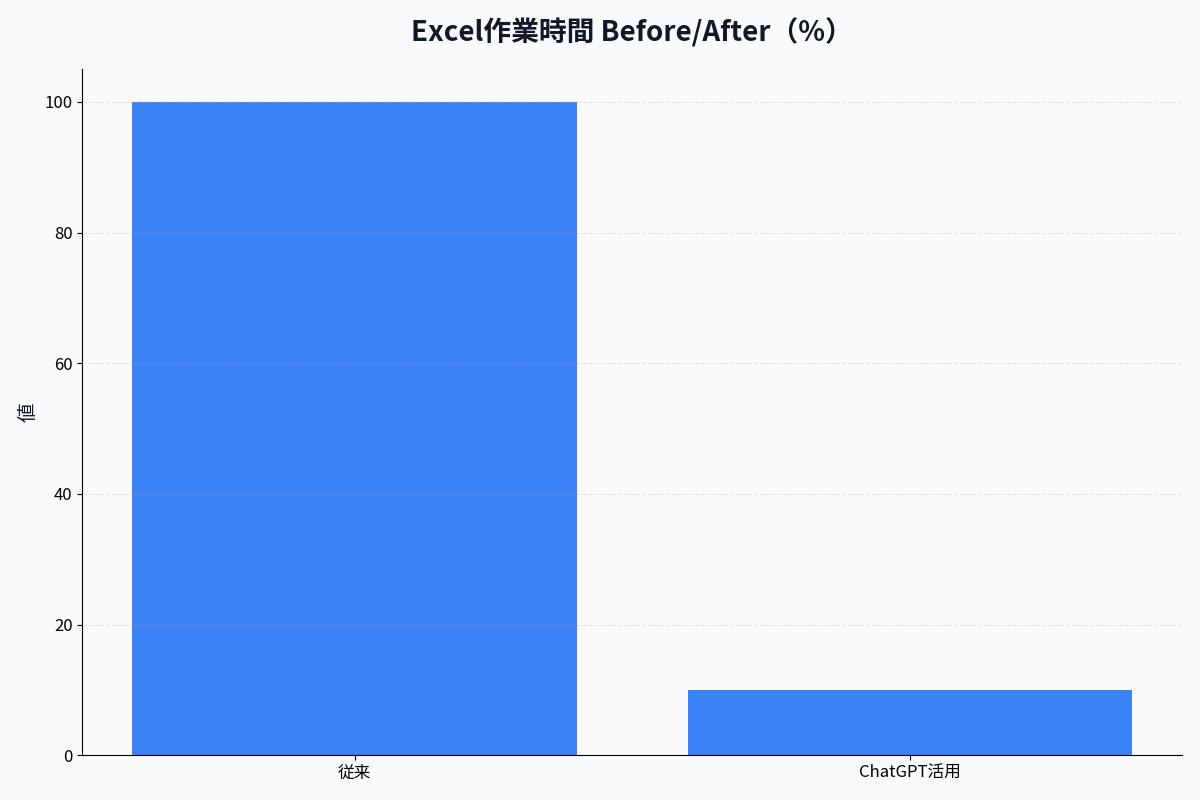
結果:月40時間 → 4時間(90%削減)に成功。
2. ChatGPT×Excel 活用プロンプト20選
プロンプト1: データクレンジング(表記統一)
課題: 顧客名簿の表記揺れ(株式会社/㈱、全角/半角数字)
Before:手作業で2時間
- 検索・置換を繰り返す
- 見落としがあり完璧にならない
- 毎回同じ作業の繰り返し
After:ChatGPT活用で5分

使用プロンプト:
以下のExcelデータの表記を統一してください。

【統一ルール】
- 「株式会社」「(株)」「㈱」→「株式会社」
- 「有限会社」「(有)」→「有限会社」
- 全角数字→半角数字
- 全角英字→半角英字
- 全角カタカナはそのまま

【データ】
[Excelデータをコピペ]

【出力形式】
Excelに貼り付けられる形式(タブ区切り)で出力してください。
実際の使用例:
【入力データ】
㈱山田商事	東京都港区	03-1234-5678
(株)佐藤工業	大阪府大阪市	06-9876-5432
株式会社田中製作所	愛知県名古屋市	052-1111-2222

【ChatGPT出力】
株式会社山田商事	東京都港区	03-1234-5678
株式会社佐藤工業	大阪府大阪市	06-9876-5432
株式会社田中製作所	愛知県名古屋市	052-1111-2222
月間削減時間:約7時間
プロンプト2: VLOOKUP代替(データ結合)
課題: 商品マスタと売上データの結合
Before:手作業で1時間
- VLOOKUPの構文を調べる
- エラー処理に時間がかかる
- データ範囲の指定ミス
After:ChatGPT活用で3分

使用プロンプト:
以下の2つのテーブルを商品IDで結合してください。

【商品マスタ】
商品ID	商品名	単価	カテゴリ
101	商品A	1000	電化製品
102	商品B	2000	家具
103	商品C	1500	日用品

【売上データ】
商品ID	数量	売上日
101	5	2025-01-15
102	3	2025-01-16
103	8	2025-01-17

【出力形式】
商品ID、商品名、単価、カテゴリ、数量、売上日、売上金額(単価×数量)
Excelに貼り付けられる形式(タブ区切り)で出力してください。
月間削減時間:約5時間
プロンプト3: 重複データの抽出と削除
課題: 顧客リストから重複を削除したい
使用プロンプト:
以下のExcelデータから重複を削除してください。
重複の判定基準は「メールアドレス」です。
重複がある場合は、最新の登録日のデータを残してください。

【データ】
[Excelデータをコピペ]

【出力】
1. 重複削除後のデータ(タブ区切り)
2. 削除された重複データの件数
3. 削除されたデータのリスト
実際の効果:
- 10,000件のデータから重複削除:手作業30分 → ChatGPT 1分
プロンプト4: 条件付き集計(SUMIF代替)
課題: 商品カテゴリ別の売上集計
使用プロンプト:
以下の売上データを商品カテゴリ別に集計してください。

【売上データ】
[Excelデータをコピペ]

【集計内容】
1. カテゴリ別の売上合計
2. カテゴリ別の売上件数
3. カテゴリ別の平均売上単価
4. 構成比(%)

【出力形式】
集計表(タブ区切り)と、簡単な分析コメント
プロンプト5: 日付データの整形
課題: バラバラな日付形式を統一したい
使用プロンプト:
以下のExcelデータの日付を「YYYY-MM-DD」形式に統一してください。

【現在の日付形式】
- 2025/1/15
- 令和7年1月15日
- 2025年1月15日
- 1/15/2025
- 2025.01.15

【データ】
[Excelデータをコピペ]

【出力】
統一した日付形式のデータ(タブ区切り)
プロンプト6: 複数シートの統合
課題: 支店別の売上データを1つに統合したい

使用プロンプト:
以下の3つの支店の売上データを1つの表に統合してください。
各行に「支店名」列を追加してください。

【東京支店】
[データをコピペ]

【大阪支店】
[データをコピペ]

【名古屋支店】
[データをコピペ]

【出力形式】
支店名、商品ID、商品名、売上金額、売上日
(タブ区切り、日付降順でソート)
プロンプト7: ピボットテーブル代替(クロス集計)
課題: 商品×月別の売上クロス集計
使用プロンプト:
以下の売上データを、商品×月別のクロス集計表にしてください。

【売上データ】
[Excelデータをコピペ]

【出力形式】
- 行:商品名
- 列:月(2025年1月、2月、3月...)
- 値:売上金額の合計
- 最終列に「合計」を追加
- 最終行に「月別合計」を追加

タブ区切りで出力してください。
プロンプト8: データの分割
課題: 住所データを都道府県・市区町村・それ以降に分割したい
使用プロンプト:
以下の住所データを「都道府県」「市区町村」「それ以降」に分割してください。

【住所データ】
[Excelデータをコピペ]

【出力形式】
元の住所、都道府県、市区町村、それ以降の住所
(タブ区切り)

【注意点】
- 東京都、大阪府、京都府、北海道なども正しく分割
- 市区町村は「○○市」「○○区」「○○町」「○○村」まで
プロンプト9: 数値データの正規化
課題: 金額表記のばらつきを統一したい
使用プロンプト:
以下の金額データを数値に変換してください。

【現在のデータ】
- ¥1,000
- 1000円
- 千円
- 1,000.00
- 1000

【データ】
[Excelデータをコピペ]

【出力】
数値のみ(カンマなし、通貨記号なし)
タブ区切りで出力
プロンプト10: 異常値の検出
課題: 売上データの異常値を見つけたい
使用プロンプト:
以下の売上データから異常値を検出してください。

【売上データ】
[Excelデータをコピペ]

【検出条件】
- 平均値±3σ(標準偏差の3倍)を超えるもの
- 0円以下のもの
- 前月比で±50%以上変動しているもの

【出力】
1. 異常値のリスト(タブ区切り)
2. 各異常値の理由(統計的説明)
3. 対処の推奨事項
プロンプト11: 文字列の結合
課題: 姓と名を結合してフルネームにしたい
使用プロンプト:
以下のデータの「姓」と「名」を結合して「氏名」にしてください。

【データ】
[Excelデータをコピペ]

【出力形式】
元のデータ + 氏名列を追加
間にスペースを入れて結合
タブ区切りで出力
プロンプト12: 上位N件の抽出
課題: 売上上位10件の商品を抽出したい
使用プロンプト:
以下の売上データから、売上金額が高い上位10件を抽出してください。

【売上データ】
[Excelデータをコピペ]

【出力】
1. 売上金額降順でソート
2. 上位10件のみ抽出
3. 順位列を追加(1位、2位...)
4. タブ区切りで出力
プロンプト13: 条件分岐による分類
課題: 売上金額に応じてランク分けしたい
使用プロンプト:
以下の売上データに「ランク」列を追加してください。

【ランク分け基準】
- 100万円以上:Sランク
- 50万円以上100万円未満:Aランク
- 10万円以上50万円未満:Bランク
- 10万円未満:Cランク

【売上データ】
[Excelデータをコピペ]

【出力】
元のデータ + ランク列を追加
タブ区切りで出力
プロンプト14: 月次推移データの作成
課題: 日次データを月次集計に変換したい
使用プロンプト:
以下の日次売上データを月次集計に変換してください。

【日次売上データ】
[Excelデータをコピペ]

【集計内容】
- 年月(YYYY-MM形式)
- 売上合計
- 売上件数
- 平均単価
- 前月比(%)

【出力】
月次集計表(タブ区切り、時系列順)
プロンプト15: パーセンテージ計算
課題: 構成比を計算したい
使用プロンプト:
以下のカテゴリ別売上データに「構成比」を追加してください。

【売上データ】
[Excelデータをコピペ]

【計算方法】
- 各カテゴリの売上 ÷ 全体の売上 × 100
- 小数点第1位まで表示(例:25.3%)
- 合計が100%になるように調整

【出力】
元のデータ + 構成比列を追加
タブ区切りで出力
プロンプト16: データの転置(行列入れ替え)
課題: 縦持ちデータを横持ちに変換したい
使用プロンプト:
以下のデータの行と列を入れ替えてください。

【現在のデータ】
[Excelデータをコピペ]

【出力】
転置後のデータ(タブ区切り)

【注意点】
- ヘッダー行も正しく転置
- 数値データは数値のまま
プロンプト17: 空白セルの補完
課題: 空白セルに適切な値を入れたい
使用プロンプト:
以下のデータの空白セルを補完してください。

【データ】
[Excelデータをコピペ]

【補完ルール】
- 数値列:前後の平均値で補完
- 文字列列:「N/A」で補完
- 日付列:前のセルと同じ日付で補完

【出力】
補完後のデータ(タブ区切り)
補完した箇所の一覧
プロンプト18: フィルタリング(複数条件)
課題: 複数条件でデータを絞り込みたい
使用プロンプト:
以下のデータから、以下の条件に合致するデータを抽出してください。

【抽出条件】
- 売上金額が10万円以上
- 売上日が2025年1月1日以降
- カテゴリが「電化製品」または「家具」

【データ】
[Excelデータをコピペ]

【出力】
抽出されたデータ(タブ区切り)
抽出件数の表示
プロンプト19: 売上予測データの作成
課題: 過去データから簡易的な予測をしたい
使用プロンプト:
以下の過去12ヶ月の売上データをもとに、今後3ヶ月の売上を予測してください。

【過去の売上データ】
[Excelデータをコピペ]

【予測方法】
- 移動平均法(過去3ヶ月の平均)
- 前年同月比トレンド

【出力】
1. 予測値(タブ区切り)
2. 予測の根拠(簡単な説明)
3. 信頼区間(最小値〜最大値)
プロンプト20: レポート用サマリーの作成
課題: データから経営層向けサマリーを作成したい
使用プロンプト:
以下の売上データから、経営層向けのサマリーレポートを作成してください。

【売上データ】
[Excelデータをコピペ]

【サマリー内容】
1. 主要KPIの一覧表(タブ区切り)
   - 総売上
   - 前月比
   - 前年同月比
   - 平均顧客単価
   - 顧客数

2. カテゴリ別トップ3

3. 注目すべきポイント(箇条書き3〜5点)

4. 推奨アクション(箇条書き3点)
3. 実践で役立つ応用テクニック
テクニック1: データ量が多い場合の対処法
課題: 10,000行のデータは一度に貼り付けられない
解決策:
- データを1,000行ずつに分割
- 最初の100行でプロンプトを確認
- 残りのデータを分割して処理
- 最後にChatGPTで結合
使用プロンプト:
これから10,000行のデータを10回に分けて送信します。
まず1回目のデータを送るので、処理方法を確認してください。
確認後、残り9回のデータを順次送信します。

【1回目のデータ(1〜1000行)】
[データをコピペ]
テクニック2: 複雑な計算式をChatGPTに作ってもらう
課題: 複雑なExcel関数が必要
解決策:
ChatGPTにExcel関数を作ってもらう
使用プロンプト:
以下の計算をするExcel関数を作成してください。

【やりたいこと】
商品IDをキーに、商品マスタから商品名と単価を取得し、
数量×単価で売上金額を計算する。
商品IDが見つからない場合は「該当なし」と表示。

【データ配置】
- A列:商品ID
- B列:数量
- 商品マスタはSheet2のA列〜C列(商品ID、商品名、単価)

【出力】
Excel関数(C列に入れる数式)
テクニック3: エラーが出た時の対処法
よくあるエラーと対処法:
出力がおかしい
- プロンプトに「タブ区切りで出力」を明記
- サンプル出力を見せて「この形式で」と指示
計算が間違っている
- 計算ロジックを具体的に指示
- サンプルデータで検算させる
日本語の処理がおかしい
- 「全角/半角」を明確に指示
- サンプルを見せる
テクニック4: 繰り返し作業の効率化
課題: 毎月同じ処理をする
解決策:
プロンプトをテンプレート化
テンプレート作成プロンプト:
今後、毎月同じ形式のデータで同じ処理をします。
以下のプロンプトをテンプレート化してください。

【今回のプロンプト】
[使用したプロンプトをコピペ]

【テンプレート要件】
- データ部分は[ここにデータ]と明記
- 月の部分は[YYYY年MM月]と明記
- 繰り返し使えるようにする
テクニック5: データの可視化指示
課題: グラフの元データを作りたい
使用プロンプト:
以下のデータから、棒グラフを作成するためのデータを整形してください。

【元データ】
[Excelデータをコピペ]

【グラフ仕様】
- X軸:月(2025年1月〜12月)
- Y軸:売上金額
- 系列:カテゴリ別(3カテゴリ)

【出力】
1. グラフ用データ(タブ区切り)
2. Excelでのグラフ作成手順
4. 失敗から学んだ5つの教訓
失敗1: データをそのまま貼り付けて失敗
失敗内容:
10,000行のデータを一度に貼り付けたら、途中で切れた
対処法:
- データを分割して処理
- サンプルデータでテスト
失敗2: 曖昧な指示で意図しない結果
失敗内容:
「データを整理して」と指示したら、勝手に列を削除された
対処法:
- 具体的に指示(何をどうするか明記)
- 出力形式を明示
- サンプル出力を見せる
失敗3: 数値の丸め誤差
失敗内容:
小数点の計算で誤差が発生
対処法:
- 小数点以下の桁数を明記
- 四捨五入/切り上げ/切り捨てを指定
失敗4: 日付のフォーマット崩れ
失敗内容:
日付が数値に変換されてしまった
対処法:
- 日付フォーマットを明示(YYYY-MM-DD)
- 文字列として出力を指示
失敗5: 特殊文字でエラー
失敗内容:
タブや改行が含まれていてエラー
対処法:
- 事前にクレンジング
- 特殊文字の扱いを指示
5. さらに効率化するための組み合わせ技
組み合わせ1: ChatGPT + Excel + Power Automate
やり方:
- ChatGPTでデータ処理
- 結果をExcelに貼り付け
- Power Automateで自動送信
削減効果:
月5時間 → 30分
組み合わせ2: ChatGPT + Python + Excel
やり方:
- ChatGPTにPythonコード生成を依頼
- コードでExcel処理を自動化
- 繰り返し実行
プロンプト例:
以下の処理をするPythonコードを作成してください。

【処理内容】
1. ExcelファイルA.xlsxを読み込み
2. 商品IDをキーに結合
3. 集計
4. B.xlsxに出力

【ライブラリ】
pandas、openpyxlを使用
組み合わせ3: ChatGPT + Google Sheets
やり方:
- Google SheetsにデータをコピペしやすくするためChatGPTで整形
- Apps Scriptで自動化
- 定期実行
6. 実務での活用事例
事例1: 月次売上レポート作成
Before:手作業で8時間
- データの収集(2時間)
- クレンジング(2時間)
- 集計(2時間)
- レポート作成(2時間)
After:ChatGPT活用で1時間
- データの収集(30分)
- ChatGPTで処理(15分)
- 確認とレポート作成(15分)
削減時間:7時間/月
事例2: 顧客データベースの統合
Before:手作業で20時間
- 3つのシステムからエクスポート(2時間)
- 表記統一(10時間)
- 重複削除(5時間)
- 最終チェック(3時間)
After:ChatGPT活用で2時間
- エクスポート(1時間)
- ChatGPTで処理(30分)
- 最終チェック(30分)
削減時間:18時間/月
事例3: 在庫データの異常検知
Before:手作業で5時間
- 目視でチェック(3時間)
- 異常値の抽出(1時間)
- レポート作成(1時間)
After:ChatGPT活用で30分
- ChatGPTで異常検知(10分)
- 確認(10分)
- レポート作成(10分)
削減時間:4.5時間/月
7. よくある質問(FAQ)
Q1: ChatGPTは有料版が必要ですか?
A: 無料版でも使えますが、以下の理由で有料版(ChatGPT Plus)を推奨:
- より高速
- より高精度
- データ量が多くても対応可能
Q2: データのセキュリティは大丈夫?
A: 以下の点に注意:
- 社外秘データは使わない
- 個人情報は削除してから使う
- 企業版ChatGPT(ChatGPT Enterprise)の利用を検討
Q3: Excel関数を覚える必要はありますか?
A: 基礎的な関数は覚えておくと便利:
- SUM、AVERAGE、COUNT
- IF、VLOOKUP(簡単なもの)
複雑な関数はChatGPTに任せてOK。
Q4: マクロやVBAは不要になりますか?
A: 単発の処理は不要になりました。
ただし、繰り返し実行する処理はマクロの方が効率的。
ChatGPTにマクロコードを作ってもらうのもあり。
Q5: どのくらいの規模のデータまで対応できますか?
A: 目安:
- 無料版:1,000行程度
- 有料版:10,000行程度(分割すればもっと可能)
- それ以上はPythonやマクロと併用
8. 2025年版:Excel効率化ツール比較
ChatGPT(本命)
メリット:
- 柔軟な対応
- 自然言語で指示
- 関数不要
デメリット:
- データ量制限
- セキュリティ懸念
おすすめ度:★★★★★
Microsoft Copilot for Excel
メリット:
- Excel内で完結
- セキュリティ安心
- Office 365連携
デメリット:
- 有料(高額)
- 日本語対応が弱い
おすすめ度:★★★☆☆
Python (pandas)
メリット:
- 大量データ対応
- 高速処理
- 完全自動化
デメリット:
- プログラミング知識必要
- 学習コスト
おすすめ度:★★★★☆
Power Query
メリット:
- Excelに標準搭載
- GUIで操作
- 無料
デメリット:
- 学習コスト
- 複雑な処理は難しい
おすすめ度:★★★☆☆
9. 今すぐできる実践ステップ
Step1: 簡単なデータから試す(今日)
- 自分のExcelファイルを開く
- 10行程度のデータをコピー
- プロンプト1を試す
所要時間:5分
Step2: 定型業務で使う(今週)
- 毎週やっているExcel作業をリストアップ
- プロンプト集から適用できるものを選ぶ
- テンプレート化
所要時間:30分
Step3: 本格活用(今月)
- 月次レポートで使う
- チームメンバーに共有
- フィードバックをもとに改善
所要時間:2時間
10. まとめ:Excel×ChatGPTで人生が変わる
削減効果のまとめ
時間削減:
- 月40時間 → 4時間(90%削減)
- 年間432時間の削減
金銭価値換算:
- 時給3,000円換算で年間129万6千円
- この時間を自己投資に使えば年収アップも可能
空いた時間の活用法
削減した月36時間で私がやったこと:
資格取得(月10時間)
- AWS認定資格3つ取得
副業開始(月15時間)
- コンサルティング案件受注
スキルアップ(月10時間)
- Python、データ分析学習
家族との時間(月1時間)
- ワークライフバランス改善
結果:年収大幅アップ+QOL向上
最後に:まずは1つのプロンプトから
Excel×ChatGPTは、特別なスキル不要で今日から使えます。
今日やるべきこと:
- この記事のプロンプトを1つ選ぶ
- 自分のExcelデータで試す
- 5分で効果を実感
明日からの変化:
- Excel作業が楽しくなる
- 定時で帰れる
- 自己投資の時間が増える
この記事の要点まとめ
✅ ChatGPT×ExcelでExcel作業時間90%削減可能
✅ VLOOKUP、ピボットテーブル、マクロ不要
✅ プロンプト20個をコピペするだけ
✅ 月40時間→4時間の削減に成功
✅ 空いた時間でスキルアップ→年収アップ
✅ 今日から使える実践的テクニック
削減効果: Excel作業時間90%削減(月40時間→4時間)
#ChatGPT #Excel #業務効率化 #自動化 #データ分析
最終更新: 2025年11月9日
著者について
DX・AI推進コンサルタント
大手企業グループのDX推進責任者・顧問CTO | 長年のIT・DXキャリア | AWS・GA4・生成AI活用を専門に実践ノウハウを発信中
#DX推進 #IT戦略 #ビジネス変革
最終更新: 2025年11月9日
この記事を書いた人
nexion-lab
DX推進責任者・顧問CTO | IT業界15年以上
大手企業グループでDX推進責任者、顧問CTOとして活動。AI・生成AI活用、クラウドインフラ最適化、データドリブン経営の領域で専門性を発揮。 実務で培った知識と経験を、ブログ記事として発信しています。