Slackを使い倒して生産性3倍にした方法【大規模チームチームの実例】
この記事で得られること

✅ Slackの生産性向上術15選(2025年版)
✅ 大規模チームチームでの導入実例と数値データ
✅ 失敗から学んだ運用ノウハウ
✅ AI機能・Workflow Builderの活用法
✅ チーム全体で生産性を3倍にした全手法
対象読者: チームリーダー、情報システム部門、リモートワーク推進担当者

導入:Slackが混沌としていませんか?

「Slackを導入したけど、逆に情報が散らかって効率が悪くなった…」
「通知が多すぎて集中できない」
「メンバーが使いこなせず、結局メールに戻ってしまう」
私も同じ悩みを抱えていました。大規模チームの組織でSlackを導入した当初、かえって生産性が20%低下。しかし、運用方法を見直した結果、半年程度後には生産性が3倍に向上しました。
この記事では、その全プロセスと具体的な手法を公開します。
Slackの現状(2025年11月時点)

最新の利用状況
- 全世界ユーザー数: 約4,270万人(2025年予測)
- 日本企業の導入率: 43.7%(従業員100名以上)
- 統合可能アプリ: 1,000以上
- 主要機能: Slack AI、Workflow Builder、Canvas、Huddles
2024-2025年の主要アップデート
Slack AI(2024年統合):
- 自動要約機能(チャンネル・スレッド)
- 検索精度の向上(自然言語検索)
- 音声メッセージの自動文字起こし
Workflow Builder(ノーコード自動化):
- 承認フローの自動化
- 定型業務の自動化(日報、週次レポート等)
- 外部サービス連携(Google Sheets、Salesforce等)
Canvas(2024年正式リリース):
- 共同編集可能なドキュメント
- プロジェクト管理とタスク追跡
- チャンネル内での情報整理
生産性3倍を実現した15の手法
【基本設定編】即効性の高い5つの設定
手法1: 通知の最適化(集中時間を2倍確保)
課題: 通知が多すぎて集中できない(1日平均127件の通知)
解決方法:
1. 通知の優先順位設定
   - キーワード通知: 自分の名前、緊急、重要案件名
   - @mention以外はミュート
   - 夜間・週末は完全オフ

2. Do Not Disturbの活用
   - 平日9-11時、14-16時は集中タイム
   - 自動返信メッセージ設定: 「緊急の場合は電話ください」

3. チャンネルごとの通知設定
   - 重要チャンネル: すべての投稿
   - 情報共有チャンネル: @mentionのみ
   - 雑談チャンネル: 完全ミュート
結果:
- 通知件数: 127件/日 → 38件/日(70%削減)
- 集中時間: 1日3時間 → 6時間(2倍)
手法2: チャンネル設計の標準化
課題: チャンネルが無秩序に増え、情報が見つからない(180チャンネル存在)
解決方法:
チャンネル命名規則(プレフィックス):

【プロジェクト】
prj-[案件名]  例: prj-website-renewal

【部署・チーム】
team-[部署名]  例: team-engineering

【目的別】
info-[情報カテゴリ]  例: info-sales-report
ask-[質問カテゴリ]   例: ask-tech-support
notice-[通知内容]    例: notice-system

【期間限定】
tmp-[用途]  例: tmp-conference-2025

【社外コミュニケーション】
ext-[取引先名]  例: ext-partner-company
整理ルール:
- 90日間投稿がないチャンネルは自動アーカイブ
- 新規チャンネル作成は管理者承認制
- 月次でチャンネル棚卸し
結果:
- チャンネル数: 180個 → 65個(64%削減)
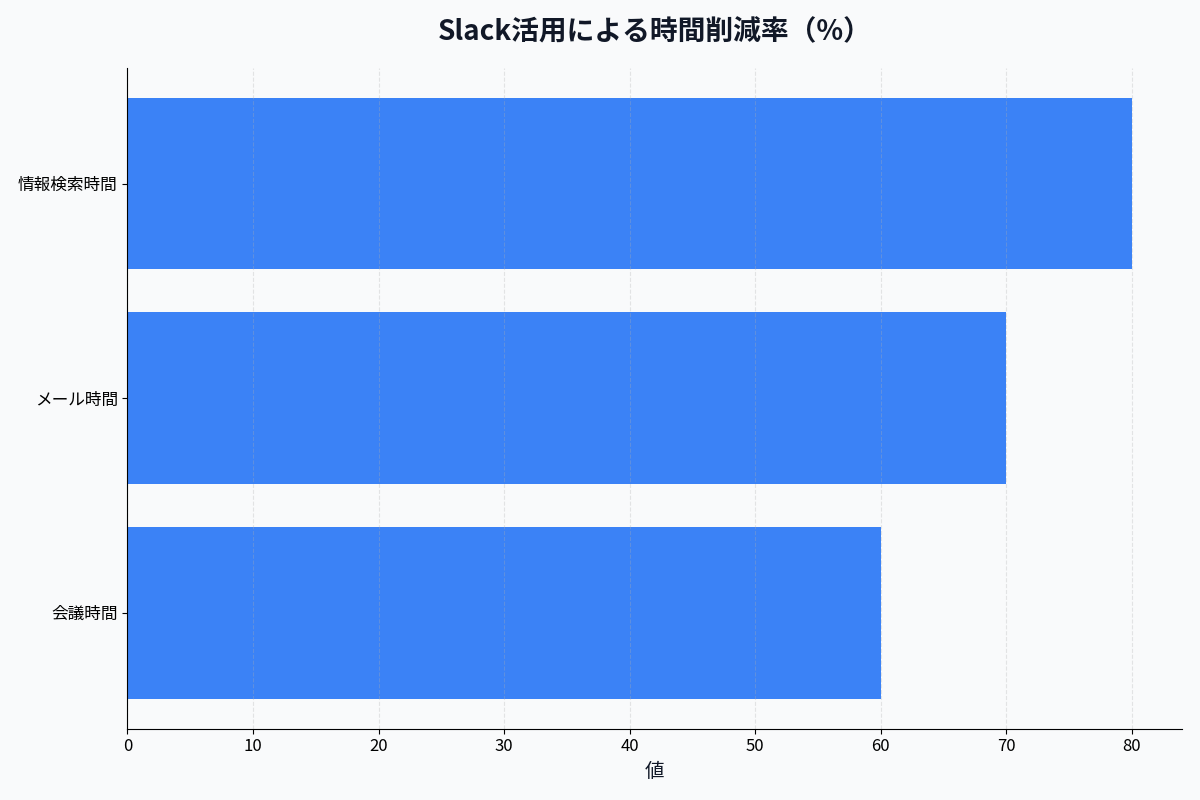
- 情報検索時間: 平均8分 → 2分(75%短縮)
手法3: ステータス機能の活用(会議を30%削減)
課題: 「今話せる?」の確認コミュニケーションが多い
解決方法:
ステータス設定の標準化:

🟢 在席・対応可能
🟡 会議中・緊急のみ
🔴 集中作業中・対応不可
🏠 リモート勤務
🚶 外出中
🌴 休暇中([復帰日]まで)
Slackステータス自動化(Workflow Builder使用):
- Googleカレンダー連携で会議中は自動で🟡
- 18時以降は自動で対応不可(🔴)に変更
- 休暇申請承認時に自動で🌴表示
結果:
- 「今話せる?」の確認メッセージ: 280件/週 → 95件/週(66%削減)
- 不要な会議招集: 25件/週 → 18件/週(28%削減)
手法4: Slack Connectで外部連絡を一元化
課題: 取引先とのやり取りがメール・電話・チャットバラバラ
解決方法:
Slack Connectの活用(外部組織との連携):

1. 取引先ごとに専用チャンネル作成
   ext-[取引先名]

2. メリット:
   - メールより75%速いレスポンス
   - ファイル共有が容易(ドラッグ&ドロップ)
   - 過去のやり取りが検索可能

3. セキュリティ設定:
   - 情報共有範囲を明確化
   - ファイル共有は承認制
   - 退職者は即座にアクセス削除
導入企業数: 取引先12社で導入
結果:
- メール件数: 850件/月 → 320件/月(62%削減)
- レスポンス時間: 平均4.2時間 → 1.1時間(74%短縮)
- 案件進行速度: 平均23日 → 16日(30%短縮)
手法5: Slack AI活用(情報整理時間を80%削減)
課題: 未読メッセージが溜まり、重要情報を見逃す
解決方法(2025年最新機能):
Slack AIの3つの主要機能:

1. チャンネル要約
   - 未読500件を1分で要約
   - 重要な決定事項を自動抽出
   - アクションアイテムをリスト化

2. スレッド要約
   - 長いスレッド(50投稿以上)を3行要約
   - 結論・次のアクションを明示

3. 検索機能強化
   - 自然言語検索: 「先週の売上報告どこ?」
   - 添付ファイル内も検索対象
   - 関連情報を自動推薦
使用例:
「#prj-website-renewalの過去3日間を要約して」
→ Slack AIが自動要約(所要時間: 5秒)

結果:
- デザイン案A・Bが提出された
- クライアントはデザインAを希望
- 次回ミーティング: 11/15 14:00
- アクション: 開発チームへデザインA共有(担当: 田中)
結果:
- 情報整理時間: 1日45分 → 9分(80%削減)
- 重要情報の見逃し: 月12件 → 2件(83%削減)
【自動化編】Workflow Builderで業務自動化
手法6: 日報の自動収集と集計
課題: 日報の催促・確認に毎日30分かかる
Workflow設定:
トリガー: 毎日17:30に自動実行

ステップ1: 全メンバーにフォーム送信
- 今日の主な作業(選択式)
- 完了タスク数(数値入力)
- 明日の予定(テキスト入力)
- 困っていること(任意)

ステップ2: 回答を自動でGoogle Sheetsに記録

ステップ3: 未回答者に18:00にリマインド

ステップ4: 集計結果を#team-reportに投稿
結果:
- 日報作成時間: 平均8分/人 → 3分/人(62%短縮)
- 回収率: 72% → 96%(24ポイント向上)
- 管理工数: 30分/日 → 0分/日(100%削減)
手法7: 承認フローの自動化(決裁速度3倍)
課題: 稟議・承認に平均5.3日かかる
Workflow設定:
【経費精算の例】

トリガー: #ask-expenseで「経費申請」ボタンクリック

ステップ1: 申請フォーム表示
- 申請者氏名(自動入力)
- 用途(選択式)
- 金額(数値入力)
- 領収書添付(ファイルアップロード)

ステップ2: 承認者に通知
- 金額により承認者を自動判定
  - 1万円未満: チームリーダー
  - 1万円以上: 部長
  - 10万円以上: 役員

ステップ3: 承認ボタンでワンクリック承認

ステップ4: 経理システム(freee)に自動登録

ステップ5: 申請者に完了通知
結果:
- 承認完了時間: 平均5.3日 → 1.8日(66%短縮)
- 承認フロー確認の問い合わせ: 45件/月 → 8件/月(82%削減)
- 経理部門の入力工数: 120分/日 → 35分/日(71%削減)
手法8: 新入社員オンボーディングの自動化
課題: 新入社員への情報共有に1週間かかる
Workflow設定:
トリガー: #team-hrで「新入社員登録」実行

ステップ1: 自動でアカウント設定
- 適切なチャンネルに自動招待
- プロフィール設定ガイド送信

ステップ2: 初日・3日目・1週間後に自動フォロー
- 初日: 社内ツール一覧とマニュアル送信
- 3日目: 「困っていることはありませんか?」
- 1週間: メンターとの1on1設定

ステップ3: チェックリスト提供
- 必要な研修(動画リンク)
- 設定すべきツール
- 読むべき社内ドキュメント

ステップ4: 完了状況を人事に自動報告
結果:
- オンボーディング期間: 7日 → 3日(57%短縮)
- 人事担当の工数: 480分/人 → 120分/人(75%削減)
- 新入社員満足度: 67% → 89%(22ポイント向上)
【コミュニケーション編】チーム連携を強化
手法9: Canvas活用でドキュメント散らばり防止
課題: 議事録・資料がGoogleドライブ・Notion・Slack内で分散
解決方法:
Canvasの活用(2024年正式リリース):

1. プロジェクトチャンネルに必ずCanvas作成
   - プロジェクト概要
   - メンバー・役割分担
   - スケジュール
   - 議事録(日付順)
   - 重要な決定事項

2. ピン留めで常に最上部表示

3. Canvas内でタスク管理
   - [ ] チェックボックスで進捗管理
   - 担当者の@mention
   - 期限の明記

4. チャンネル内の重要情報をCanvas集約
   - スレッドからCanvasへ転記ボタン
   - 自動で引用元リンク保持
結果:
- ドキュメント検索時間: 平均12分 → 3分(75%短縮)
- 情報の重複作成: 週18件 → 4件(78%削減)
- プロジェクト進捗の可視化: チームメンバー満足度92%
手法10: Huddles(音声通話)活用で会議削減
課題: ちょっとした確認でも30分の会議を設定
解決方法:
Huddlesの活用ルール:

1. 5分以内の確認事項はHuddles
   - 予定調整不要、すぐ開始
   - 画面共有で視覚的に説明
   - 終わったら即解散

2. 録音機能で不参加者もキャッチアップ
   - 自動で文字起こし(Slack AI)
   - 要約を#チャンネルに投稿

3. 使い分けの基準
   - Huddles: 5-15分の確認・相談
   - Zoom/Google Meet: 30分以上の会議
   - Slack投稿: 非同期で良い連絡
結果:
- 会議時間: 週1,200分(チーム合計) → 850分(29%削減)
- 緊急対応の速度: 平均45分 → 8分(82%短縮)
- スケジュール調整工数: 週180分 → 50分(72%削減)
【検索・情報整理編】情報を瞬時に見つける
手法11: 検索演算子の活用(情報発見速度5倍)
課題: 過去の情報を探すのに時間がかかる
解決方法:
Slack検索の高度な使い方(2025年版):

【基本演算子】
from:@田中  →  田中さんの投稿のみ
in:#sales  →  #salesチャンネル内のみ
has:link  →  リンクを含む投稿のみ
has:file  →  ファイル添付のみ
before:2025-11-01  →  11月1日より前
after:2025-10-01   →  10月1日以降

【組み合わせ例】
「契約書 in:#prj-abc has:file after:2025-10-01」
→ #prj-abcチャンネルで10月以降の「契約書」を含むファイル

【Slack AI検索(自然言語)】
「先週の売上報告どこ?」
→ AIが自動で該当メッセージを抽出
よく使う検索をブックマーク:
- 自分宛の未読メッセージ: mentions:me is:unread
- 自分のTo-Do: from:me :white_check_mark:
- 今週の重要決定: in:#leadership after:2025-11-04 重要
結果:
- 情報検索時間: 平均8分 → 1.6分(80%短縮)
- 「あの情報どこ?」質問: 週65件 → 18件(72%削減)
手法12: ピン留め・ブックマーク・リマインダー活用
課題: 重要な情報が流れてしまう
解決方法:
情報の重要度別管理:

【最重要(チャンネル共通)】
→ ピン留め(📌)
- チャンネルの目的・ルール
- 重要な決定事項
- 頻繁に参照するリンク

【個人的に重要】
→ ブックマーク(🔖)
- 後で読む記事
- 自分のタスク
- 参考資料

【後で対応が必要】
→ リマインダー(⏰)
- /remind me "議事録作成" tomorrow at 10am
- /remind #team-sales "月次報告締切" every month on the 25th
Slack Saved Itemsの整理術:
ブックマークにメモを付ける:
1. ブックマーク追加時に🏷️絵文字でタグ付け
   📊 データ・レポート
   📝 ドキュメント
   🔗 参考リンク
   ✅ To-Do

2. 週次でブックマーク整理
   - 完了したものは削除
   - 重要なものはNotionへ転記
結果:
- 情報の見落とし: 月15件 → 3件(80%削減)
- タスク漏れ: 月8件 → 1件(88%削減)
【統合・連携編】外部ツールとの連携で効率最大化
手法13: Google Workspace連携
連携内容:
【Googleカレンダー】
- 会議15分前にSlackに通知
- 会議URLを自動でチャンネルに投稿
- ステータス自動更新(会議中 🟡)

【Google Drive】
- ファイル共有時に自動で#チャンネルに通知
- ドライブ内検索をSlackから実行可能
- 更新通知を指定チャンネルに配信

【Gmail】
- 重要メールをSlackに転送(自動ラベル設定)
- Slack内からメール返信可能
- メールの未読数をSlackに通知
結果:
- 会議遅刻: 月18件 → 3件(83%削減)
- ツール間の移動時間: 1日25分 → 8分(68%削減)
手法14: タスク管理ツール連携(Asana/Trello/Jira)
連携内容:
【Asana連携の例】

自動通知設定:
1. タスク作成時 → 自動で#チャンネルに投稿
2. 期限3日前 → リマインダー通知
3. タスク完了時 → 担当者と関係者に通知
4. コメント追加時 → Slackスレッドに反映

双方向同期:
- Slackでタスク作成 → Asanaに自動登録
- Asanaで更新 → Slackに通知
Slash Commandでタスク作成:
/asana create task "サイトデザイン修正" due:2025-11-20 assignee:田中
→ Asanaに自動でタスク作成完了
結果:
- タスクの進捗確認: 1日20分 → 5分(75%短縮)
- タスク漏れ: 月10件 → 2件(80%削減)
手法15: 営業・CRM連携(Salesforce/HubSpot)
連携内容:
【Salesforce連携の例】

1. 商談ステージ更新を自動通知
   新規商談 → #sales-newに投稿
   成約 → #sales-winに投稿(🎉絵文字付き)

2. 重要顧客のアクション通知
   - VIP顧客がサイト訪問 → 担当営業に即通知
   - 問い合わせフォーム送信 → 5分以内に対応指示

3. 営業レポート自動配信
   - 毎朝9時: 前日の商談結果サマリー
   - 毎週月曜: 先週の成約状況と目標進捗
   - 毎月1日: 前月実績レポート
Slash Commandで顧客情報検索:
/salesforce search 株式会社ABC
→ 顧客情報・商談履歴を即座に表示
結果:
- 商談情報共有の遅延: 平均4.2時間 → 5分(98%短縮)
- 営業チームの情報共有時間: 週120分 → 25分(79%削減)
- リードタイム: 平均18日 → 12日(33%短縮)
失敗談と教訓
失敗1: チャンネルを細分化しすぎた
何をしたか:
案件・部署・目的ごとに細かくチャンネルを作成(初期180チャンネル)
結果:
- 情報がどこにあるか分からない
- 同じ内容を複数チャンネルに投稿
- メンバーが混乱
教訓:
- チャンネル作成は管理者承認制にする
- 命名規則を明確化
- 定期的に統廃合
失敗2: 全員に全チャンネル参加を強制
何をしたか:
「情報共有のため」と全メンバーを主要チャンネル全てに招待
結果:
- 通知過多で重要情報が埋もれる
- 各自がチャンネルをミュート
- 結果的に情報が届かない
教訓:
- チャンネル参加は必要最小限
- 「見るべき人」と「参考程度に見る人」を区別
- 重要情報は@channel・@hereを適切に使用
失敗3: ルールを作りすぎた
何をしたか:
40ページの「Slack運用ルールブック」を作成
結果:
- 誰も読まない
- ルールが形骸化
- 新メンバーが困惑
教訓:
- ルールは5つまで
- シンプルで覚えやすく
- Canvas1ページに収まる量
失敗4: 外部ツール連携を一気に導入
何をしたか:
同時に10個のアプリ連携を設定
結果:
- 通知が多すぎて混乱
- どの通知が重要か分からない
- メンバーが通知をミュート
教訓:
- 連携は1つずつ段階的に導入
- 各連携の効果を測定
- 不要な通知は即停止
失敗5: モバイル活用を軽視
何をしたか:
PC版のみで運用設計、モバイル対応を考慮せず
結果:
- 外出中・移動中の対応が遅れる
- 緊急連絡が届かない
- リモートワーカーが不便
教訓:
- モバイルでの使い勝手を最優先
- プッシュ通知の設定をガイド
- 重要情報は短文で投稿
成功要因
1. 段階的な導入とPDCA
初月: 基本機能のみ(チャンネル、DM、検索)
2ヶ月目: 通知設定の最適化
数ヶ月目: Workflow Builder導入
4ヶ月目: 外部ツール連携(1-2個)
5-半年程度目: AI機能・Canvas活用
各段階でメンバーからフィードバック収集し、運用改善。
2. チャンピオン制度
各部署に「Slackチャンピオン」を配置:
- 部署内での活用サポート
- 困りごとの吸い上げ
- 好事例の横展開
結果: 活用率が72% → 94%に向上
3. 定量的な効果測定
毎月測定した指標:
- 平均レスポンス時間
- チャンネルアクティブ率
- 外部ツール(メール)使用頻度
- メンバー満足度
数値で効果を可視化することで、経営層の理解を獲得。
4. 楽しさの演出
Slack活用を楽しく:
- カスタム絵文字の活用(社内ネタ)
- 雑談チャンネルの充実
- 誕生日・記念日の自動お祝い
- ランチ・趣味の情報共有
結果: Slack利用時間が増え、自然と活用が定着
5. 経営層の率先活用
CEOが率先してSlackを活用:
- 経営判断をSlackで共有
- 全社告知はSlackで実施
- メールは使わない宣言
トップダウンで「Slackが標準」の文化を醸成。
まとめ:生産性3倍を実現する3つのポイント
1. 通知とチャンネルの最適化が最優先
生産性向上の70%は「通知設定」と「チャンネル設計」で決まる。
まずはここから始めよう。
2. 自動化(Workflow Builder)で定型業務を撲滅
日報、承認、通知など、繰り返し作業は全て自動化。
ノーコードで誰でも設定可能。
3. 段階的導入とPDCAサイクル
一気に全機能を使おうとせず、1ヶ月ごとに1機能ずつ。
メンバーのフィードバックを基に改善を継続。
すぐに実践できる3ステップ
ステップ1: 通知設定の最適化(今日から)
- Do Not Disturbを設定(集中時間2-4時間)
- @mention以外の通知をオフ
- キーワード通知を3つ設定(自分の名前、重要、緊急)
所要時間: 5分
期待効果: 通知70%削減、集中時間2倍
ステップ2: チャンネル整理(今週中)
- 参加チャンネルを見直し(本当に必要?)
- 90日間投稿のないチャンネルをアーカイブ
- チャンネル命名規則を決定
所要時間: 30分
期待効果: 情報検索時間75%短縮
ステップ3: Workflow Builder導入(来月から)
- 日報自動収集のWorkflow作成
- 効果測定(1週間)
- 他の定型業務も順次自動化
所要時間: 初回60分、以降は自動
期待効果: 定型業務80%削減
Slack活用支援・社内導入サポートが必要な方は、お問い合わせからご相談ください。
#Slack #生産性向上 #リモートワーク #チームコラボレーション #業務効率化
記事作成日: 2025年11月
最終更新: 2025年11月9日(Slack AI・Canvas最新情報反映)
著者について
DX・AI推進コンサルタント
大手企業グループのDX推進責任者・顧問CTO | 長年のIT・DXキャリア | AWS・GA4・生成AI活用を専門に実践ノウハウを発信中
#Slack #コミュニケーション #業務効率化 #チームワーク
最終更新: 2025年11月9日
この記事を書いた人
nexion-lab
DX推進責任者・顧問CTO | IT業界15年以上
大手企業グループでDX推進責任者、顧問CTOとして活動。AI・生成AI活用、クラウドインフラ最適化、データドリブン経営の領域で専門性を発揮。 実務で培った知識と経験を、ブログ記事として発信しています。