Make.com vs Zapier徹底比較【2025年AI自動化ツール決定版】
2025年、ノーコード自動化ツール市場ではMake.com(旧Integromat)とZapierが2大巨頭として君臨しています。本記事では、両ツールを機能、価格、使いやすさ、AI統合の観点から徹底比較します。
Make.com vs Zapier:基本比較

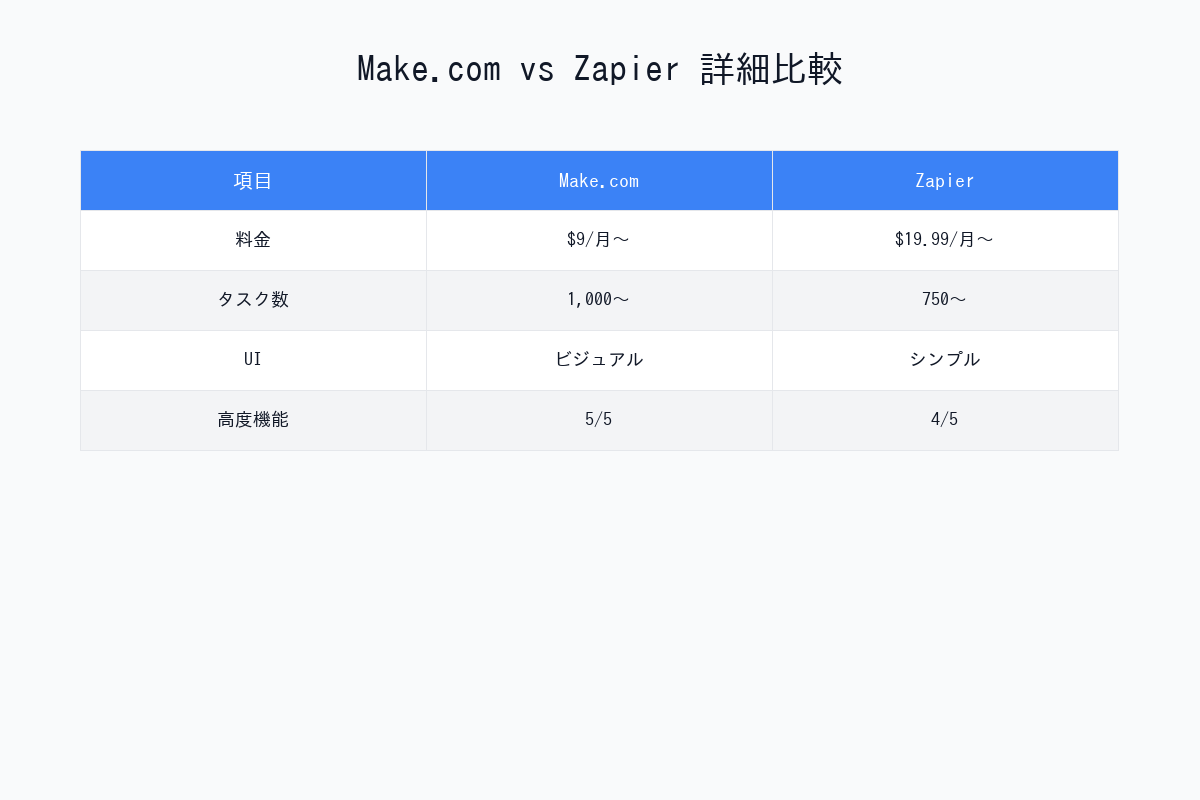
| 項目 | Make.com | Zapier |
|---|---|---|
| 創業年 | 2012年(Integromat) | 2011年 |
| 本社 | チェコ | アメリカ |
| 連携アプリ数 | 1,800+ | 6,000+ |
| 月額料金(最安) | $9 | $19.99 |
| 無料プラン | 1,000 Ops/月 | 100 Tasks/月 |
| UI/UX | ビジュアル重視 | シンプル重視 |
| 学習曲線 | やや急 | 緩やか |
| AI統合 | ⭐⭐⭐⭐⭐ | ⭐⭐⭐⭐ |
料金プラン詳細比較
Make.com料金体系
| プラン | 月額料金 | Operations/月 | シナリオ数 | 実行時間 |
|---|---|---|---|---|
| Free | $0 | 1,000 | 無制限 | 15分 |
| Core | $9 | 10,000 | 無制限 | 15分 |
| Pro | $16 | 10,000 | 無制限 | 40分 |
| Teams | $29 | 10,000 | 無制限 | 40分 |
| Enterprise | カスタム | カスタム | 無制限 | カスタム |
Zapier料金体系
| プラン | 月額料金 | Tasks/月 | Zaps数 | 実行間隔 |
|---|---|---|---|---|
| Free | $0 | 100 | 5 | 15分 |
| Starter | $19.99 | 750 | 20 | 15分 |
| Professional | $49 | 2,000 | 無制限 | 2分 |
| Team | $69 | 50,000 | 無制限 | 1分 |
| Enterprise | カスタム | カスタム | 無制限 | 1分 |
コストパフォーマンス分析
月間1,000タスクの場合:
- Make.com Free: $0
- Zapier Starter: $19.99
月間10,000タスクの場合:
- Make.com Core: $9
- Zapier Professional: $49(2,000タスクのみ、追加必要)
結論: コスパは圧倒的にMake.comが優位

UI/UX比較
Make.comのビジュアルエディタ
視覚的なフローチャート形式

[Gmail] → [フィルター] → [分岐]
                          ├→ [条件A] → [Slack通知]
                          └→ [条件B] → [Notion追加]

特徴:
- ドラッグ&ドロップで直感的
- 複雑なロジックも視覚的に理解しやすい
- デバッグが容易(各ステップの出力を確認)
Zapierのリニアエディタ
直線的なステップ形式

1. Trigger: Gmail(新着メール)
2. Filter: 件名に「請求書」を含む
3. Action: Slack(チャンネルに投稿)
4. Action: Google Sheets(行を追加)

特徴:
- シンプルで初心者に優しい
- 複雑なロジックは実装しづらい
- 設定が高速
実践例:請求書自動処理
Make.comでの実装
シナリオ名: 請求書自動処理

1. [Gmail Watch Emails]
   - Label: 請求書
   - 新着メールを監視

2. [Router](分岐)
   ├→ PDFファイルあり
   │   ├→ [Google Drive Upload]
   │   ├→ [OpenAI GPT-4 Vision](請求書データ抽出)
   │   ├→ [Google Sheets Add Row](データ記録)
   │   └→ [Slack Send Message](経理担当に通知)
   │
   └→ PDFファイルなし
       └→ [Gmail Send Email](差し戻し依頼)

3. [Error Handler]
   └→ エラー時はSlackに緊急通知
実装時間: 約30分
コスト: 1回の実行で約10 Operations
Zapierでの実装
Zap名: 請求書自動処理

1. Trigger: Gmail(新着メール、ラベル「請求書」)

2. Filter: Has Attachment(PDFファイルあり)

3. Action: Google Drive(ファイルをアップロード)

4. Action: Formatter(データ抽出)
   ※GPT-4統合が必要な場合は別途Zapが必要

5. Action: Google Sheets(行を追加)

6. Action: Slack(メッセージ送信)
実装時間: 約15分(シンプルな場合)
コスト: 1回の実行で6 Tasks
比較結果:
- Make.com: 複雑なロジック(エラーハンドリング、条件分岐)が1つのシナリオで完結
- Zapier: シンプルだが、高度な処理は複数のZapが必要

AI統合機能の比較
Make.com: 強力なAI統合
OpenAI GPT-4統合
[HTTP Request]
  → OpenAI API(GPT-4)
  → プロンプト: 「以下のメールから重要情報を抽出してJSON形式で出力」
  → レスポンス: {"customer": "ABC Corp", "amount": 50000, "due_date": "2025-12-01"}
  → [JSON Parse]
  → 各種処理
Claude 3.5 Sonnet統合
[Anthropic Claude]モジュール(2025年新機能)
  - 長文ドキュメント分析
  - コード生成
  - 多言語翻訳
Make.com AI機能一覧
| AI機能 | 用途 | コスト |
|---|---|---|
| OpenAI GPT-4 | テキスト生成・分析 | 別途API料金 |
| Claude 3.5 | 長文処理 | 別途API料金 |
| Google Gemini | マルチモーダル処理 | 別途API料金 |
| OCR(Tesseract) | 画像→テキスト | 無料 |
| 画像認識 | Google Vision API | 別途API料金 |
Zapier: AI by Zapier
AI by Zapier(組み込みAI)
[Trigger: Gmail]
  ↓
[AI by Zapier: Extract Structured Data]
  - 入力: メール本文
  - 指示: 「顧客名、金額、期日を抽出」
  - 出力: 構造化データ
  ↓
[Google Sheets: Add Row]
Zapier AI機能一覧
| AI機能 | 用途 | コスト |
|---|---|---|
| AI by Zapier | データ抽出・生成 | Task消費のみ |
| ChatGPT統合 | 会話型AI | Task消費のみ |
| OpenAI統合 | 高度なAI処理 | 別途API料金 |
比較結果:
- Make.com: より柔軟なAI統合、複数AIモデルの組み合わせが容易
- Zapier: AI by Zapierで手軽だが、カスタマイズ性は低い
複雑なワークフローの実装
例:カスタマーサポート自動化
Make.comの実装
graph TD
    A[Zendesk新規チケット] --> B{優先度判定}
    B -->|緊急| C[Slack即座通知]
    B -->|通常| D[AI自動返信]
    D --> E{AI信頼度}
    E -->|高| F[自動返信送信]
    E -->|低| G[人間レビュー待ち]
    F --> H[Notion記録]
    G --> H
    C --> I[担当者アサイン]
    I --> H
特徴:
- 1つのシナリオで完結
- エラーハンドリング組み込み
- 各ステップのデータフロー可視化
Zapierの実装
Zap 1: 緊急チケット処理
  Trigger: Zendesk(新規チケット、優先度「緊急」)
  Action: Slack通知
  Action: 担当者アサイン

Zap 2: 通常チケットAI処理
  Trigger: Zendesk(新規チケット、優先度「通常」)
  Action: AI by Zapier(返信生成)
  Filter: AI信頼度 > 80%
  Action: Zendesk(返信送信)

Zap 3: 低信頼度チケット
  Trigger: Zendesk(新規チケット)
  Filter: AI信頼度 < 80%
  Action: Slack(レビュー依頼)
特徴:
- 複数のZapが必要
- 管理が複雑になる
- デバッグが困難

パフォーマンス比較
実行速度
| シナリオ | Make.com | Zapier |
|---|---|---|
| 単純転送(Gmail→Slack) | 5秒 | 3秒 |
| 複雑処理(10ステップ) | 15秒 | 25秒 |
| API呼び出し多数 | 20秒 | 35秒 |
結論: 単純処理はZapierが高速、複雑処理はMake.comが効率的
信頼性
| 指標 | Make.com | Zapier |
|---|---|---|
| 稼働率 | 99.5% | 99.9% |
| エラーハンドリング | ⭐⭐⭐⭐⭐ | ⭐⭐⭐ |
| リトライ機能 | 自動 | 自動 |
| ログ保持期間 | 30日 | 14日(Free)、30日(有料) |
連携アプリ比較
Make.com(1,800+)
強みのカテゴリ:
- マーケティング自動化
- データ処理・分析
- AI/ML統合
- ヨーロッパ系ツール
Zapier(6,000+)
強みのカテゴリ:
- ビジネスツール全般
- CRM・セールス
- アメリカ系ツール
- ニッチなツール
主要ツール対応状況
| ツール | Make.com | Zapier |
|---|---|---|
| Gmail | ✅ | ✅ |
| Slack | ✅ | ✅ |
| Notion | ✅ | ✅ |
| Salesforce | ✅ | ✅ |
| HubSpot | ✅ | ✅ |
| Airtable | ✅ | ✅ |
| Stripe | ✅ | ✅ |
| Shopify | ✅ | ✅ |
学習リソース
Make.com
| リソース | 評価 | 特徴 |
|---|---|---|
| 公式ドキュメント | ⭐⭐⭐⭐⭐ | 詳細、多言語対応 |
| YouTube動画 | ⭐⭐⭐⭐ | 公式・コミュニティ豊富 |
| コミュニティ | ⭐⭐⭐⭐ | フォーラム活発 |
| 日本語リソース | ⭐⭐⭐ | 増加中 |
Zapier
| リソース | 評価 | 特徴 |
|---|---|---|
| 公式ドキュメント | ⭐⭐⭐⭐⭐ | 最も充実 |
| YouTube動画 | ⭐⭐⭐⭐⭐ | 膨大な量 |
| コミュニティ | ⭐⭐⭐⭐⭐ | 最大規模 |
| 日本語リソース | ⭐⭐⭐⭐ | 豊富 |
ユースケース別推奨
Make.comが最適
1. 複雑な業務自動化
例: ECサイト受注処理
- 注文受信
- 在庫確認(複数API)
- 決済処理
- 配送手配
- 顧客通知(条件分岐)
- 売上分析データ蓄積
2. データ変換・ETL
例: マーケティングデータ統合
- Google Analytics API
- Facebook Ads API
- Twitter API
↓データ変換・集計
→ Google BigQuery
→ Looker Studio
3. AI活用の高度な自動化
例: コンテンツ生成パイプライン
- RSS新着記事取得
- GPT-4で要約生成
- Claude 3.5で日本語翻訳
- DALL-E 3でアイキャッチ生成
- WordPress自動投稿
Zapierが最適
1. シンプルな連携
例: 問い合わせ通知
Gmail新着 → Slack通知
2. 多様なツール連携
例: CRMデータ同期
Salesforce更新 → HubSpot同期
3. 初心者の自動化入門
例: タスク管理自動化
Gmailスター付き → Todoist追加
2025年の最新トレンド
Make.com新機能
- AI Scenario Builder: AIがシナリオを自動生成
- Real-time Collaboration: チーム同時編集
- Advanced Error Handling: より柔軟なエラー処理
- Webhookの強化: より高速なトリガー
Zapier新機能
- Zapier Central: AI搭載の次世代自動化プラットフォーム
- Tables by Zapier: データベース機能統合
- Canvas: ビジュアルワークフロービルダー
- Enterprise AI: 企業向けAI機能強化
実際の導入事例
Make.com事例
企業: Eコマーススタートアップ(従業員30名)
導入前: 手動処理で1日8時間
導入後: 自動化で1日1時間(87%削減)
コスト: $29/月(Teamsプラン)
ROI: 1,200%
Zapier事例
企業: コンサルティング会社(従業員10名)
導入前: 顧客管理が煩雑
導入後: CRM自動同期でミス削減
コスト: $49/月(Professionalプラン)
ROI: 600%
結論:どちらを選ぶべきか
選択フローチャート
あなたの状況は?
  │
  ├─ 初めての自動化ツール
  │   └─ → Zapier(学習しやすい)
  │
  ├─ 複雑なワークフロー
  │   └─ → Make.com(柔軟性高い)
  │
  ├─ 予算重視
  │   └─ → Make.com(コスパ良い)
  │
  ├─ 多様なツール連携
  │   └─ → Zapier(対応数多い)
  │
  └─ AI活用重視
      └─ → Make.com(AI統合が強力)
最終推奨
Make.comを選ぶべき人:
- エンジニア、パワーユーザー
- 複雑な業務フローの自動化
- コストを抑えたい
- AI機能を最大限活用したい
Zapierを選ぶべき人:
- ノーコード初心者
- シンプルな連携で十分
- 多様なツールを使っている
- 豊富なリソースで学びたい
両方使うのもアリ: 用途に応じて使い分けることで、それぞれの強みを最大限活用できます。
2025年、自動化ツールは業務効率化の必須インフラです。自分の用途に合ったツールを選び、生産性を爆上げしましょう!
画像生成プロンプト集(DALL-E 3 / Midjourney用)
プロンプト1:Make.com vs Zapier ロゴ比較
Side-by-side comparison showing Make.com logo (purple/blue puzzle pieces) and Zapier logo (orange lightning bolt). Clean presentation with key stats below each: pricing, app integrations, features. Modern SaaS aesthetic, white background, professional layout.
プロンプト2:ビジュアルフローチャート vs リニアステップ
Split-screen comparison: left shows Make.com's visual flowchart interface (nodes and connections), right shows Zapier's linear step interface (numbered list). UI mockup style, realistic app screenshots, blue and orange accent colors.
プロンプト3:料金プラン比較表
Professional pricing comparison chart displaying Make.com and Zapier subscription tiers. Four columns for different plans with features, operations/tasks limits, and prices. Corporate presentation style, green (Make.com) and orange (Zapier) color coding, clean grid layout.
プロンプト4:複雑ワークフローの可視化
Complex automation workflow diagram showing customer support automation: ticket creation → AI processing → conditional branching → notifications. Make.com style visual representation with connected nodes, icons for each service (Zendesk, Slack, OpenAI), flowing arrows, modern tech illustration.
プロンプト5:ユースケース別推奨マトリックス
2x2 decision matrix for choosing between Make.com and Zapier. X-axis: workflow complexity (simple to complex), Y-axis: budget (low to high). Four quadrants with icons representing different use cases. Clean infographic style, gradients, easy-to-read typography.
著者について
DX・AI推進コンサルタント
大手企業グループのDX推進責任者・顧問CTO | 長年のIT・DXキャリア | AWS・GA4・生成AI活用を専門に実践ノウハウを発信中
#Make #Zapier #ノーコード #自動化 #ワークフロー
最終更新: 2025-11-16
この記事を書いた人
nexion-lab
DX推進責任者・顧問CTO | IT業界15年以上
大手企業グループでDX推進責任者、顧問CTOとして活動。AI・生成AI活用、クラウドインフラ最適化、データドリブン経営の領域で専門性を発揮。 実務で培った知識と経験を、ブログ記事として発信しています。