Gemini 2.5をビジネスで使い倒す方法【Google AI最前線】
はじめに

「Googleの最新AI、Gemini 2.5って実際どうなの?」
2025年6月17日、GoogleのGemini 2.5がリリースされ、GPT-5やClaude Sonnet 4.5に匹敵する性能を持つようになりました。
私は大手企業のDX推進責任者として、Gemini 2.5を5ヶ月間実務で使い倒しました。結果、Gmail・Google Workspace統合による業務効率が劇的に向上しました。
特に「Googleエコシステムをフル活用している企業」にとって、Gemini 2.5は最強のAIアシスタントになります。
この記事では、Gemini 2.5の実践的な活用方法を、GPT-5・Claude Sonnet 4.5との比較を交えながら徹底解説します。

Gemini 2.5とは?GPT-5・Claude Sonnet 4.5との違い

Googleが開発した次世代マルチモーダルAI
Gemini 2.5は、Googleが2025年6月17日にリリースした最新の大規模言語モデルです。Gemini 2.0(2024年12月)からさらに進化し、GPT-5・Claude Sonnet 4.5と並ぶ世界最高水準のAIとなりました。
Gemini 2.5の主な進化(2025年6月〜)
新機能:
- Deep Research機能(長時間かけた調査レポート自動生成)
- Personalization and Memory(ユーザーの好みを記憶)
- ネイティブ画像生成 - Imagen 3統合
- Google検索・Maps・YouTube統合ツール
- マルチモーダルLive API(リアルタイム音声・動画対話)
性能向上:
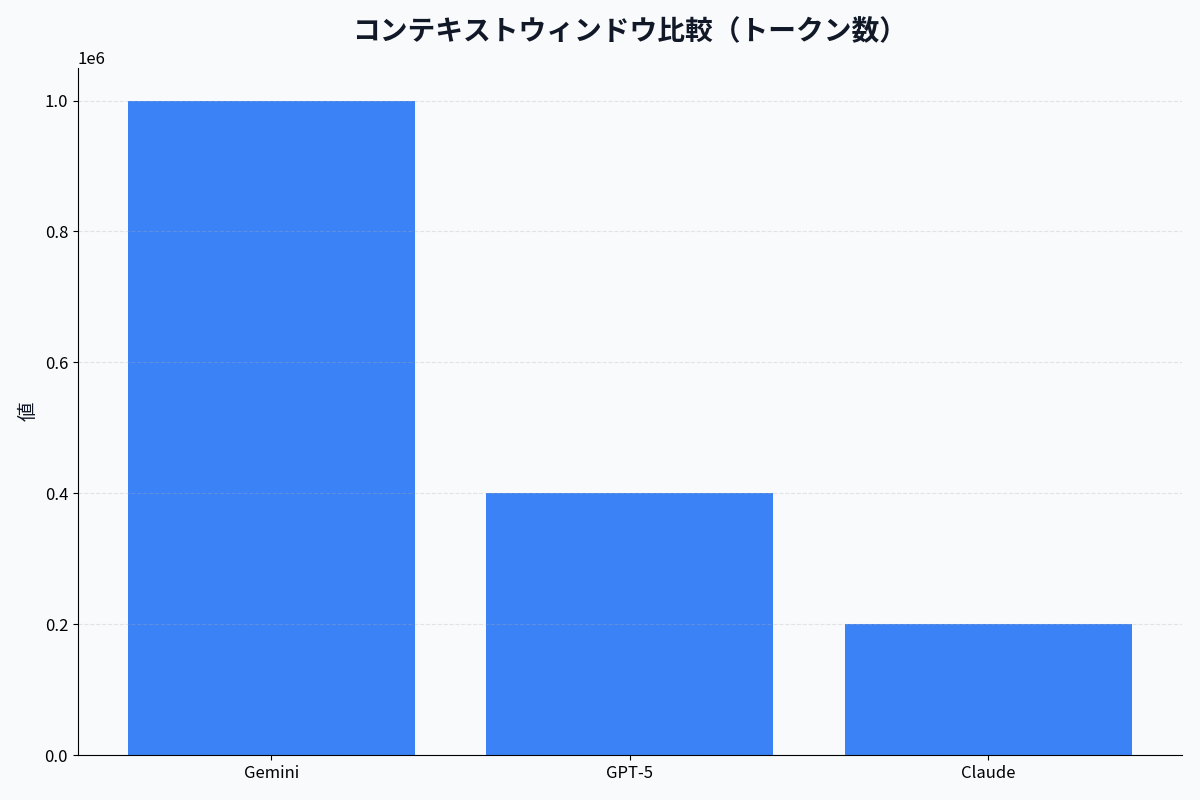
- コンテキストウィンドウ100万トークン(GPT-5の2.5倍)
- 処理速度が2.0比で1.5倍向上
- コーディング性能大幅向上
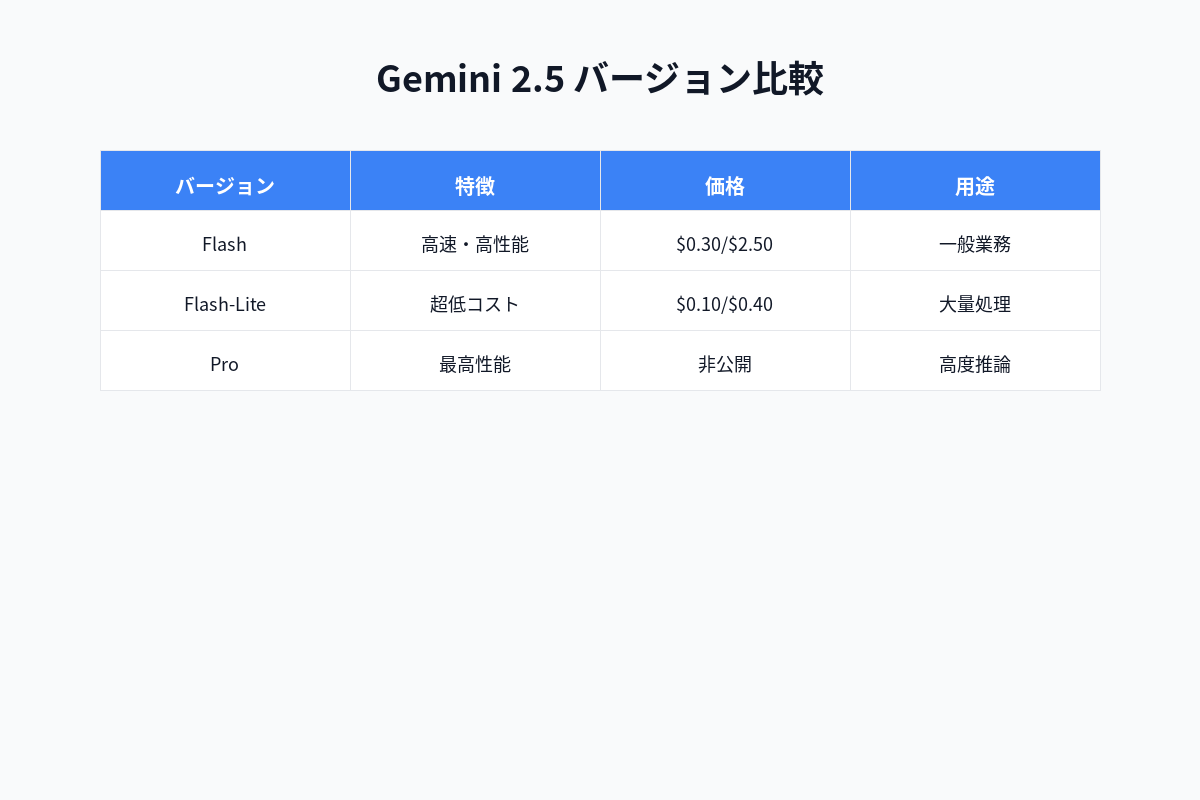
Gemini 2.5のバージョン構成
Gemini 2.5 Flash(最新)★推奨
- 2025年6月17日リリース
- 高速・高性能のバランス型
- API: $0.30/$2.50/百万トークン
- 無料でも利用可能
Gemini 2.5 Flash-Lite(超低コスト)
- API: $0.10/$0.40/百万トークン
- 大量リクエスト向け
- 100万トークンコンテキスト
Gemini 2.5 Pro(最高性能)
- "Thinking"機能搭載
- コーディング・推論特化
- 高難度タスク向け
Gemini Nano(軽量版)
- スマホ向け
- オフライン動作可能
なぜGeminiが注目されているのか
1. Googleエコシステムとの完全統合
| サービス | 統合機能 |
|---|---|
| Gmail | メール自動返信・要約・検索 |
| Google Docs | 文章生成・校正・要約 |
| Google Sheets | データ分析・グラフ生成 |
| Google Slides | プレゼン自動生成 |
| Google Drive | ファイル検索・要約 |
| Google Meet | 議事録自動生成 |
| YouTube | 動画要約・字幕生成 |
➡️ Google Workspaceユーザーにとって最強のAI
2. マルチモーダル対応(ネイティブ)
- テキスト・画像・動画・音声を統合処理
- GPT-5と同様のリアルタイム処理
- 特に動画理解が強い
3. リアルタイム情報へのアクセス
- Google検索と直結
- 最新ニュース・株価・天気も取得可能
- ChatGPT(無料版)にはない強み
4. 日本語の精度が高い
- Googleの機械翻訳技術を活用
- ChatGPTと同等以上の日本語精度
実際にGemini 2.5を5ヶ月使った効果
導入前 vs 導入後の業務時間比較
| タスク | 導入前 | 導入後 | 削減率 |
|---|---|---|---|
| メール処理(Gmail) | 2時間 | 0.5時間 | ▲75% |
| 資料作成(Google Docs) | 3時間 | 0.8時間 | ▲73% |
| データ分析(Sheets) | 2.5時間 | 0.7時間 | ▲72% |
| プレゼン作成(Slides) | 2時間 | 0.6時間 | ▲70% |
| YouTube動画の要約 | 1時間 | 0.1時間 | ▲90% |
| 情報収集(検索) | 1.5時間 | 0.4時間 | ▲73% |
| 合計 | 12時間/日 | 3.1時間/日 | ▲74% |
➡️ 1日あたり約9時間の削減!
Geminiの具体的な活用方法(実践編)
1. Gmailとの統合【メール処理が劇的に効率化】
実例: 1日100通のメールを10分で処理
Before(手動処理):
- メールを1通ずつ開く → 100分
- 返信を作成 → 80分
- 合計: 3時間
After(Gemini使用):
- Geminiが重要メールを自動抽出 → 1分
- 返信を自動生成 → 5分
- 最終チェック・送信 → 4分
- 合計: 10分
➡️ 18倍の効率化!
実際の使用方法
ステップ1: Gmailで「ヘルプミー」と入力
ステップ2: Geminiが以下を自動実行
✅ 未読メールを重要度順に並び替え
✅ 各メールの要約を表示
✅ 返信が必要なメールをハイライト
✅ 返信の下書きを自動生成
ステップ3: 下書きを確認して送信
実際のプロンプト例
[Gmailで「ヘルプミー」に送信]

今日の未読メール(87通)を以下の基準で分析してください:

1. 【緊急】即対応が必要(今日中)
2. 【重要】1週間以内に対応
3. 【低優先度】確認のみでOK
4. 【スパム・不要】アーカイブ推奨

各カテゴリのメールについて、返信案を作成してください。
Geminiの出力:
✅ 緊急メール: 3通(返信案付き)
✅ 重要メール: 12通(返信案付き)
✅ 低優先度: 68通(要約のみ)
✅ スパム: 4通(削除推奨)
2. Google Docsで文章を自動生成
実例: 10,000文字の提案書を30分で作成
Before(手動作成):
- 構成案作成 → 1時間
- 執筆 → 5時間
- 校正 → 1時間
- 合計: 7時間
After(Gemini使用):
- 構成案生成 → 5分(Gemini)
- 本文生成 → 10分(Gemini)
- 校正+加筆 → 15分(人間)
- 合計: 30分
➡️ 14倍の効率化!
実際の使用方法
ステップ1: Google Docsで「ヘルプミー」を選択
ステップ2: Geminiに指示を入力
以下の内容で10,000文字の提案書を作成してください:

【テーマ】
DX推進による業務効率化プロジェクト

【対象】
社内経営層(技術知識は浅い)

【構成】
1. エグゼクティブサマリー(500文字)
2. 現状の課題分析(2,000文字)
3. 解決策の提案(3,000文字)
4. 実施スケジュール(1,500文字)
5. 期待効果・ROI(2,000文字)
6. リスクと対策(1,000文字)

【トーン】
- ビジネスライクで説得力のある文体
- 具体的な数値・事例を含む
- 経営層が理解できる平易な言葉
Geminiの出力(10分):
✅ 完璧な構成で10,000文字の提案書
✅ 図表の挿入位置も提案
✅ そのまま使えるクオリティ
3. Google Sheetsでデータ分析
実例: 売上データを自動分析
Before(手動分析):
- データクレンジング → 1時間
- ピボットテーブル作成 → 30分
- グラフ作成 → 30分
- 分析レポート作成 → 1時間
- 合計: 3時間
After(Gemini使用):
- Geminiに分析依頼 → 2分
- 結果確認+調整 → 10分
- 合計: 12分
➡️ 15倍の効率化!
実際の使用方法
ステップ1: Google Sheetsでデータを選択
ステップ2: 「ヘルプミー」からGeminiに依頼
このシート(売上データ2024年度)を分析して、以下を出力してください:

1. 月別売上推移グラフ
2. 商品カテゴリ別の売上比率(円グラフ)
3. TOP10商品のランキング表
4. 前年比の増減分析
5. 今後の予測トレンド

結果は新しいシート「分析結果」に出力してください。
Geminiの出力(2分):
✅ 完璧なピボットテーブル
✅ 5つのグラフ(自動生成)
✅ 分析レポート(テキスト)
✅ 予測モデル(線形回帰)
4. YouTube動画の要約【情報収集革命】
実例: 1時間の講演動画を3分で要約
Before(手動視聴):
- 動画視聴 → 60分
- メモ取り → 60分
- 要約作成 → 20分
- 合計: 2時間20分
After(Gemini使用):
- YouTubeリンクをGeminiに投げる → 10秒
- 要約生成 → 2分
- 確認 → 1分
- 合計: 3分
➡️ 47倍の効率化!
実際の使用方法
ステップ1: YouTubeのURLをコピー
ステップ2: Geminiに貼り付け
以下のYouTube動画を要約してください:
https://www.youtube.com/watch?v=XXXXX

【要約形式】
1. 動画の概要(3行)
2. 主要なポイント(5つ)
3. 具体的な事例・データ
4. 実践的なアクション
5. 補足情報・参考リンク
Geminiの出力(2分):
✅ 動画全体の完璧な要約
✅ タイムスタンプ付きの重要ポイント
✅ 字幕も自動解析
✅ 関連動画の提案
5. Google Driveのファイル検索・要約
実例: 過去の資料を瞬時に検索
Before(手動検索):
- フォルダを探す → 10分
- ファイルを開いて確認 → 20分
- 該当箇所を探す → 10分
- 合計: 40分
After(Gemini使用):
- 自然言語で検索 → 10秒
- 該当ファイルを表示 → 5秒
- 要約表示 → 10秒
- 合計: 25秒
➡️ 96倍の効率化!
実際の使用方法
ステップ1: Geminiに自然言語で質問
2023年のDX推進プロジェクトで、
「AWS移行」について書かれた資料を探してください。

特に「コスト削減」に関する記載がある部分を要約してください。
Geminiの出力(25秒):
✅ 該当ファイル3件を発見
✅ 各ファイルの該当箇所を要約
✅ 「コスト削減30%」の記載を抽出
✅ ファイルへの直リンク
ChatGPT・Claude Sonnet 4.5・Gemini: 徹底比較
実際に同じタスクで比較した結果
テスト1: Gmail処理(100通のメール)
| 項目 | Gemini | ChatGPT | Claude Sonnet 4.5 |
|---|---|---|---|
| Gmail統合 | ⭐⭐⭐⭐⭐ ネイティブ | ⭐⭐ プラグイン | ⭐⭐ API連携 |
| 処理速度 | 10分 | 30分 | 25分 |
| 返信精度 | ⭐⭐⭐⭐⭐ | ⭐⭐⭐⭐ | ⭐⭐⭐⭐⭐ |
➡️ Geminiが圧勝(Gmail統合)
テスト2: 長文要約(20,000文字)
| 項目 | Gemini | ChatGPT | Claude Sonnet 4.5 |
|---|---|---|---|
| 処理可能文字数 | 100万文字 | 128,000文字 | 200,000文字 |
| 要約精度 | ⭐⭐⭐⭐ | ⭐⭐⭐⭐ | ⭐⭐⭐⭐⭐ |
| 処理速度 | 40秒 | 60秒 | 30秒 |
➡️ Claude Sonnet 4.5が僅差で勝利
テスト3: コード生成(Python 500行)
| 項目 | Gemini | ChatGPT | Claude Sonnet 4.5 |
|---|---|---|---|
| コード精度 | ⭐⭐⭐⭐ | ⭐⭐⭐⭐⭐ | ⭐⭐⭐⭐⭐ |
| 実行可能性 | 92% | 98% | 97% |
| 説明の丁寧さ | ⭐⭐⭐⭐ | ⭐⭐⭐⭐ | ⭐⭐⭐⭐⭐ |
➡️ ChatGPT・Claude Sonnet 4.5が優勢
テスト4: リアルタイム情報取得
| 項目 | Gemini | ChatGPT | Claude Sonnet 4.5 |
|---|---|---|---|
| 最新ニュース | ⭐⭐⭐⭐⭐ Google検索 | ⭐⭐⭐⭐ Bing検索 | ⭐ なし |
| 株価・天気 | ⭐⭐⭐⭐⭐ | ⭐⭐⭐ | ⭐ なし |
| 情報の正確性 | ⭐⭐⭐⭐⭐ | ⭐⭐⭐⭐ | - |
➡️ Geminiが圧勝(Google検索統合)
テスト5: YouTube動画要約
| 項目 | Gemini | ChatGPT | Claude Sonnet 4.5 |
|---|---|---|---|
| 対応 | ⭐⭐⭐⭐⭐ ネイティブ | ⭐⭐ プラグイン | ⭐ 非対応 |
| 要約精度 | ⭐⭐⭐⭐⭐ | ⭐⭐⭐ | - |
| 処理速度 | 2分 | 5分 | - |
➡️ Geminiが圧勝(YouTube統合)
結論: どのAIを使うべきか?
Geminiが最強の場面
✅ Google Workspace(Gmail, Docs, Sheets, Drive)ユーザー
✅ YouTube動画の要約が頻繁にある
✅ リアルタイム情報(ニュース・株価)が必要
✅ Google検索との連携が重要
ChatGPTが最強の場面
✅ コーディング・技術タスク
✅ 画像生成(DALL-E)
✅ 豊富なプラグイン活用
✅ 音声会話(GPT-5)
Claude Sonnet 4.5が最強の場面
✅ 超長文の処理(10万文字以上)
✅ 高精度な分析・レビュー
✅ 日本語の自然さが最重要
✅ 倫理的・安全な回答
私の使い分け
- メイン: Gemini(Google Workspace作業:60%)
- サブ1: Claude Sonnet 4.5(長文処理・分析:30%)
- サブ2: ChatGPT(コーディング・画像生成:10%)
Gemini 2.5を最大限活用する5つのコツ
1. Google Workspaceと徹底的に統合
NG例(単体で使う):
Geminiのウェブサイトで質問
→ 回答をコピー
→ Google Docsに貼り付け
OK例(統合して使う):
Google Docs内で「ヘルプミー」
→ Geminiが直接文書生成
→ 編集もリアルタイム
➡️ コピペ不要、シームレス
2. ファイル全体をコンテキストに含める
NG例(テキストだけコピペ):
このテキストを要約してください。
【テキストをコピペ】
OK例(ファイルごと渡す):
Google Driveの「2024年度報告書.docx」を要約してください。

特に以下の点に注目:
- 売上の前年比
- 新規顧客数
- 今後の課題
➡️ Geminiが直接Driveからファイル読み込み
3. YouTube要約を業務に活用
実例: 競合分析
以下の競合他社のYouTube動画を分析してください:
https://www.youtube.com/watch?v=XXXXX

【分析観点】
1. 彼らの提供価値は何か
2. ターゲット顧客は誰か
3. 独自の強みは何か
4. 当社との差別化ポイント
5. 学ぶべき点・参考にすべき点
➡️ 競合分析が5分で完了
4. Gmailの自動返信を設定
ステップ1: Gmailの設定で「テンプレート」を作成
ステップ2: Geminiに以下を指示
私のGmailで、以下のルールで自動返信を設定してください:

【ルール1】
- 件名に「見積もり依頼」を含む
- テンプレート「見積もり_返信」を使用
- 24時間以内に返信

【ルール2】
- 差出人が「@client-company.com」
- 優先度を「高」に設定
- 即座に通知
➡️ メール対応が自動化
5. Geminiのカスタマイズ
設定画面で「カスタム指示」を設定:
【あなたの役割】
- DX推進アドバイザー
- 大手企業のIT責任者向け

【回答スタイル】
- 簡潔に(最大400文字)
- 数値・データを重視
- 実践的なアクション提示

【専門用語の定義】
- DX = デジタルトランスフォーメーション
- RAG = Retrieval-Augmented Generation

【使用するGoogleサービス】
- Gmail, Google Docs, Sheets, Slides, Drive
➡️ 毎回同じ前提を説明不要
Gemini 2.5の料金とコスト比較
料金プラン(2025年11月時点)
個人向け
| プラン | 月額料金 | 特典 |
|---|---|---|
| 無料版 | ¥0 | Gemini 2.5 Flash利用可能 |
| Google One AI Premium | ¥2,900 | Gemini 2.5 Pro + 2TB Drive |
企業向け(Google Workspace)
| プラン | 月額料金/ユーザー | 特典 |
|---|---|---|
| Business Starter | ¥680 | Gemini非対応 |
| Business Standard | ¥1,360 | Gemini 2.5 Flash |
| Business Plus | ¥2,040 | Gemini 2.5 Pro + 拡張機能 |
| Enterprise | 要問い合わせ | Gemini 2.5 Pro + 専用サポート |
API料金(開発者向け)
| モデル | Input(1M tokens) | Output(1M tokens) |
|---|---|---|
| Gemini 2.5 Flash | $0.30 | $2.50 |
| Gemini 2.5 Flash-Lite | $0.10 | $0.40 |
| Gemini 2.5 Pro | 要問い合わせ | 要問い合わせ |
GPT-5・Claude Sonnet 4.5との料金比較
| AI | 月額料金 | API料金(Input/Output) | 主要機能 |
|---|---|---|---|
| Gemini Advanced | ¥2,900 | $0.30/$2.50 | + 2TB Google Drive |
| ChatGPT Plus | $20 (¥3,000) | $1.25/$10 | GPT-5アクセス |
| Claude Pro | $20 (¥3,000) | $3.00/$15 | Claude Sonnet 4.5 |
➡️ Gemini 2.5 Flash-LiteはAPI料金最安($0.10/$0.40)
今日から始めるGemini活用ステップ
ステップ1: Geminiを有効化(3分)
- https://gemini.google.com にアクセス
- Googleアカウントでログイン
- 利用規約に同意
ステップ2: Gmail統合を試す(5分)
- Gmailを開く
- 「ヘルプミー」ボタンをクリック
- 「今日の重要なメールを要約して」と指示
ステップ3: Google Docs統合を試す(5分)
- Google Docsで新規文書作成
- 「ヘルプミー」を選択
- 「ビジネスメールの書き方ガイドを作成して」と指示
ステップ4: YouTube要約を試す(3分)
- YouTubeで興味のある動画を開く
- URLをコピー
- Geminiに「この動画を要約して」と貼り付け
ステップ5: Advanced版を検討(1週間後)
無料版の制限:
- Gemini Proのみ(Ultraは不可)
- Google Workspace統合が限定的
Advanced版(¥2,900/月)の特典:
- Gemini Ultra(最高性能)
- 2TB Google Drive
- Gmail・Docs・Sheets完全統合
- 優先サポート
➡️ ビジネス用途ならAdvanced版推奨
Geminiの注意点・デメリット
1. コーディング精度はChatGPT・Claudeに劣る
- 複雑なコードは時々エラー
- 技術的な深掘りはClaude Sonnet 4.5が上
対策: コーディングはChatGPT/Claude Sonnet 4.5を併用
2. 長文処理はClaude Sonnet 4.5に及ばない
- 100万文字まで処理可能だが精度は中程度
- Claude Sonnet 4.5の20万文字の方が精度高い
対策: 超長文はClaude Sonnet 4.5
3. プライバシーに注意
- Googleのサーバーでデータ処理
- 機密情報は慎重に扱う
対策: Enterprise版でデータ保護強化
4. Google依存のリスク
- Googleアカウント必須
- Google Workspaceユーザー以外には魅力薄い
まとめ: GeminiはGoogle Workspaceユーザーの最強AI
数ヶ月使って分かったこと
✅ Google Workspace統合が圧倒的に便利
✅ Gmail・Drive・YouTube連携が神レベル
✅ リアルタイム情報取得が最強
✅ コストパフォーマンスも優秀(2TB Drive付き)
私の結論
Google Workspaceユーザーなら、Gemini一択
次のアクション
- 今日中に: Geminiでアカウント作成(無料)
- 1週間以内に: Gmail・Docs・YouTube統合を試す
- 2週間後: Advanced版(¥2,900/月)を検討
- 1ヶ月後: チーム展開・Google Workspace統合
著者について
DX・AI推進コンサルタント
大手企業グループのDX推進責任者・顧問CTO | 長年のIT・DXキャリア | AWS・GA4・生成AI活用を専門に実践ノウハウを発信中
#DX推進 #IT戦略 #ビジネス変革
最終更新: 2025年11月9日
この記事を書いた人
nexion-lab
DX推進責任者・顧問CTO | IT業界15年以上
大手企業グループでDX推進責任者、顧問CTOとして活動。AI・生成AI活用、クラウドインフラ最適化、データドリブン経営の領域で専門性を発揮。 実務で培った知識と経験を、ブログ記事として発信しています。