形守KatachiMori(ページの先頭へ)先行パイロットのご相談

住宅・不動産の皆さまへ先行パイロットのご相談

図面どおりの家を、営業の場で見せる。

形守は、DXF で書き出した図面から、3Dと360°の絵をつくる、クラウドのサービスです。DXF をアップロードすると、図面から読み取った寸法で3Dを建て、絵のすべての画素を物理ベースで描きます。画像生成 AI は使いません。

お手持ちの DXF で、先行パイロットとして試せます。条件は、ご相談して決めます。

  • 画像生成 AI は不使用絵の全画素を、物理ベースで描画
  • DXF から読み取る書き出した図面の寸法で3Dを建てる
  • 数値で自動照合合わなければ、出荷を止める
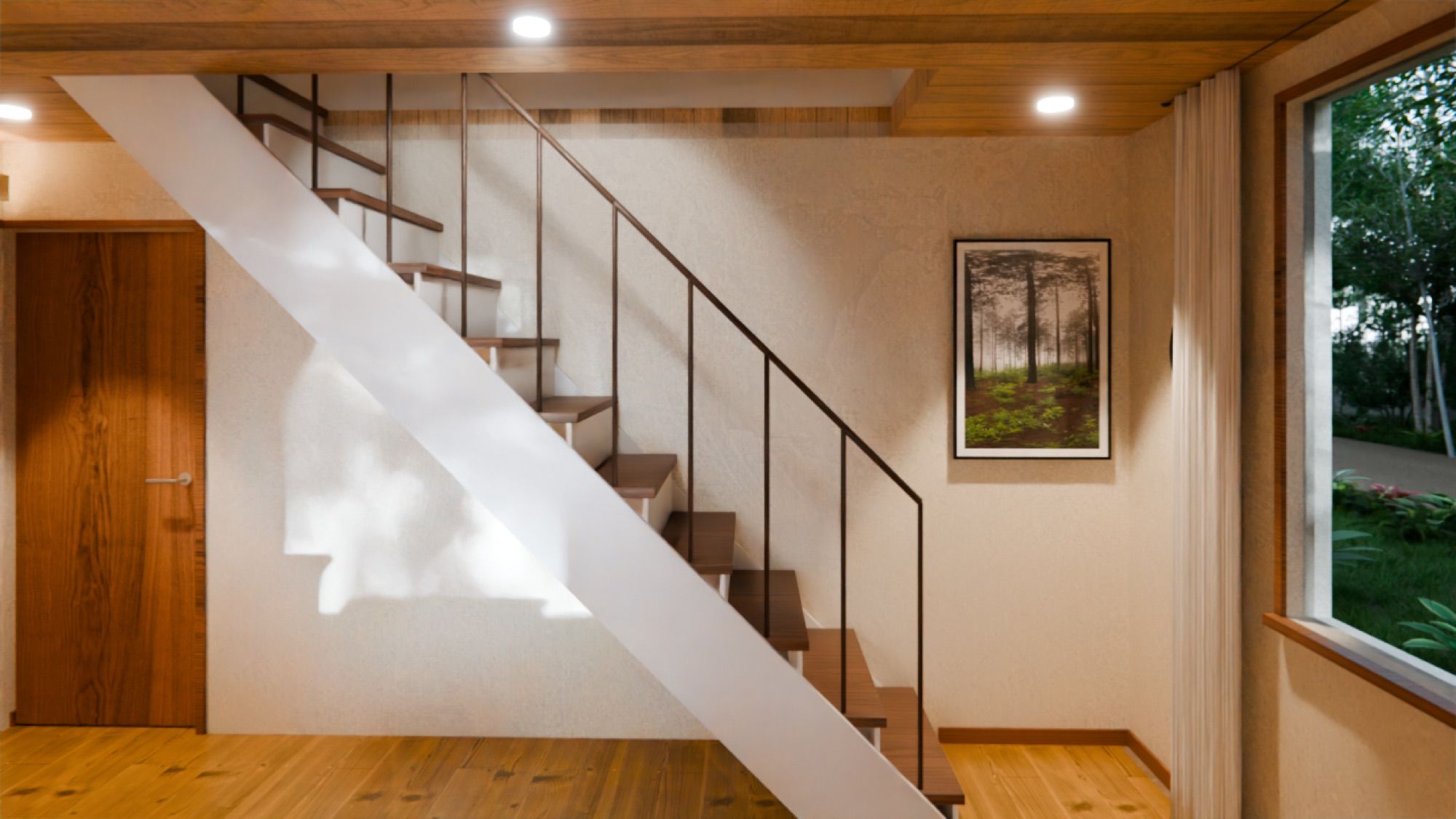
LDK と階段の室内の絵。自社の架空の図面(サンプル邸A)から作ったサンプルです。
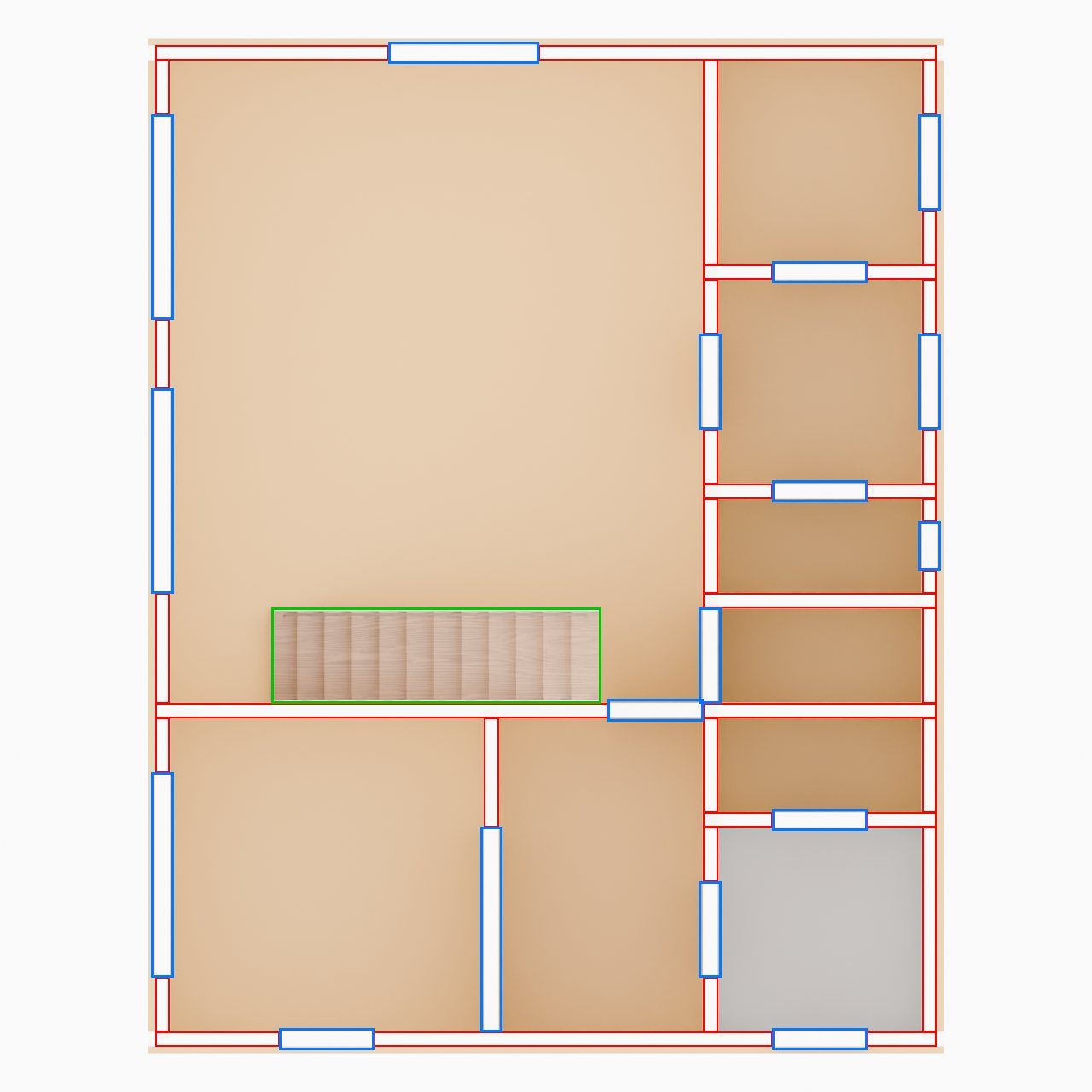
建てた3Dの1階を真上から描き、図面の壁(赤)・開口(青)・階段(緑)の線を重ねた検証図。自社の架空の図面(サンプル邸A)から作ったサンプルです。図面と照合した検証図
室内の絵。左下は、建てた3Dと図面の線を重ねた検証図です。どちらも自社の架空の図面(サンプル邸A)から作ったサンプルです。

こんなことで困っていませんか

  • 図面だけでは、完成後のイメージが伝わりにくい

    施主さまには、完成後の暮らしを見ていただきたい。けれど、平面図や立面図は、読み慣れていないと、広さも雰囲気も想像しにくいものです。

  • パースの外注は、待つ時間と手間がかかる

    依頼して、戻りを待って、直しをお願いして。打ち合わせのたびに、その待ち時間が、商談のテンポを止めてしまいます。

  • 絵が図面と違って見えると、信頼を損なう

    窓の位置や階段の形が、図面と違って見えたら、説明に追われます。絵の見栄えより先に、図面と合っていることが大切です。

AI が形を作り替えない、図面から建てる3D

営業の場で見せる絵は、見栄えより先に、図面と合っていることが大切です。形守は、そのための3つの考え方でつくっています。

  1. 画像生成 AI は使わない。絵は、全画素を物理ベースで描く

    絵の画素は、物理ベースのレンダラ(Blender の Cycles)がすべて描きます。AI が形を作り替えることは、ありません。AI は、図面の読み取りや、仕上げ・家具・照明の案の選択を補助します。

  2. 図面から読み取った寸法で、3Dを建てる

    壁・開口(窓や戸)・階段・面積の文字を、図面から読み取ります。部屋・壁・開口・階段・高さを数値で書いた設計にして、3Dは、その数値のとおりに建てます。

  3. 図面と数値で自動照合し、合わなければ出荷を止める

    建てた形を、図面と数値で自動的に照合します。合わないもの、確認が要るものが1件でもあれば、出荷を止めて、人の確認を待ちます。

しくみ:図面から、3Dと絵まで

図面から読み取る、数値で書く、建てる、描く、検査する。AI が絵を描く工程は、ありません。

  1. DXF の図面を受け取る

    お使いの CAD で DXF に書き出した図面を、お預かりします。

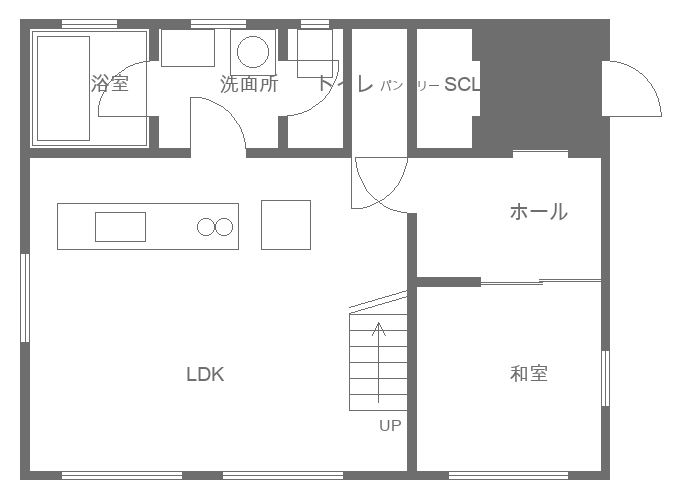
    DXF をそのまま描いた1階の平面図。自社の架空の図面(サンプル邸A)から作ったサンプルです。
    DXF をそのまま描いた1階の平面図。
  2. 壁・開口・階段・面積を読み取る

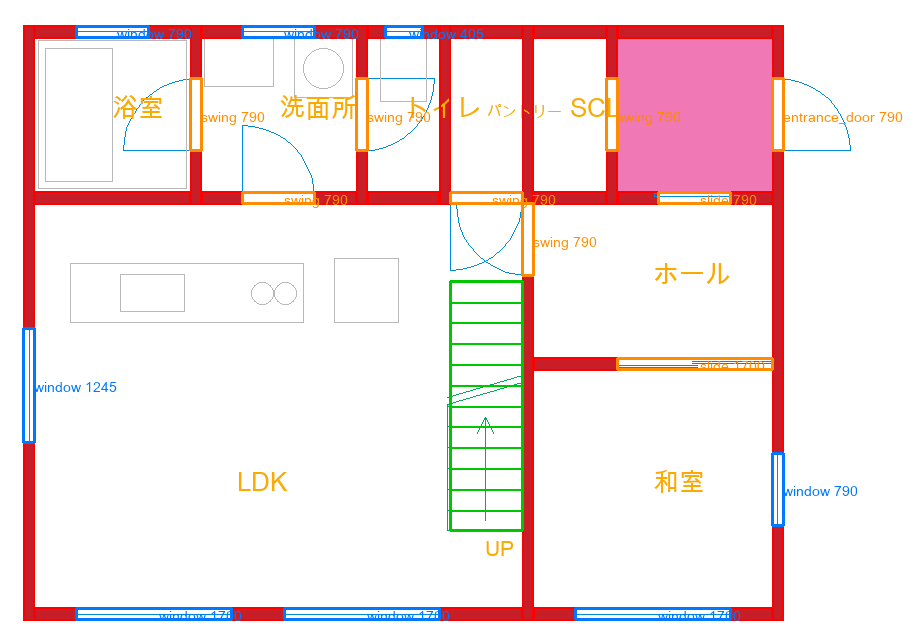
    壁・開口(窓や戸)・階段・面積の文字を、図面から読み取ります。図面の層の意味や部屋の用途の判断は、AI が補助します。

    図面から読み取った壁(赤)・開口(青)・階段(緑)・文字(橙)を色分けした1階の図。自社の架空の図面(サンプル邸A)から作ったサンプルです。
    読み取り結果。赤=壁、青=開口、緑=階段、橙=文字。
  3. 数値の設計から3Dを建て、図面と重ねる

    読み取った結果を数値の設計にして、3Dを建てます。建てた3Dを真上から描き、図面の線を重ねて、目でも確かめられます。

    建てた3Dの1階を真上から描き、図面の壁(赤)・開口(青)・階段(緑)の線を重ねた検証図。自社の架空の図面(サンプル邸A)から作ったサンプルです。
    建てた3Dの真上の図に、図面の線(赤=壁・青=開口・緑=階段)を重ねた検証図。

光を合わせて描き、検査して、出力する

照明と露出を合わせ、物理ベースのレンダラで、全画素を描きます。自動検査を通ったものを、静止画・360°などで出力します。

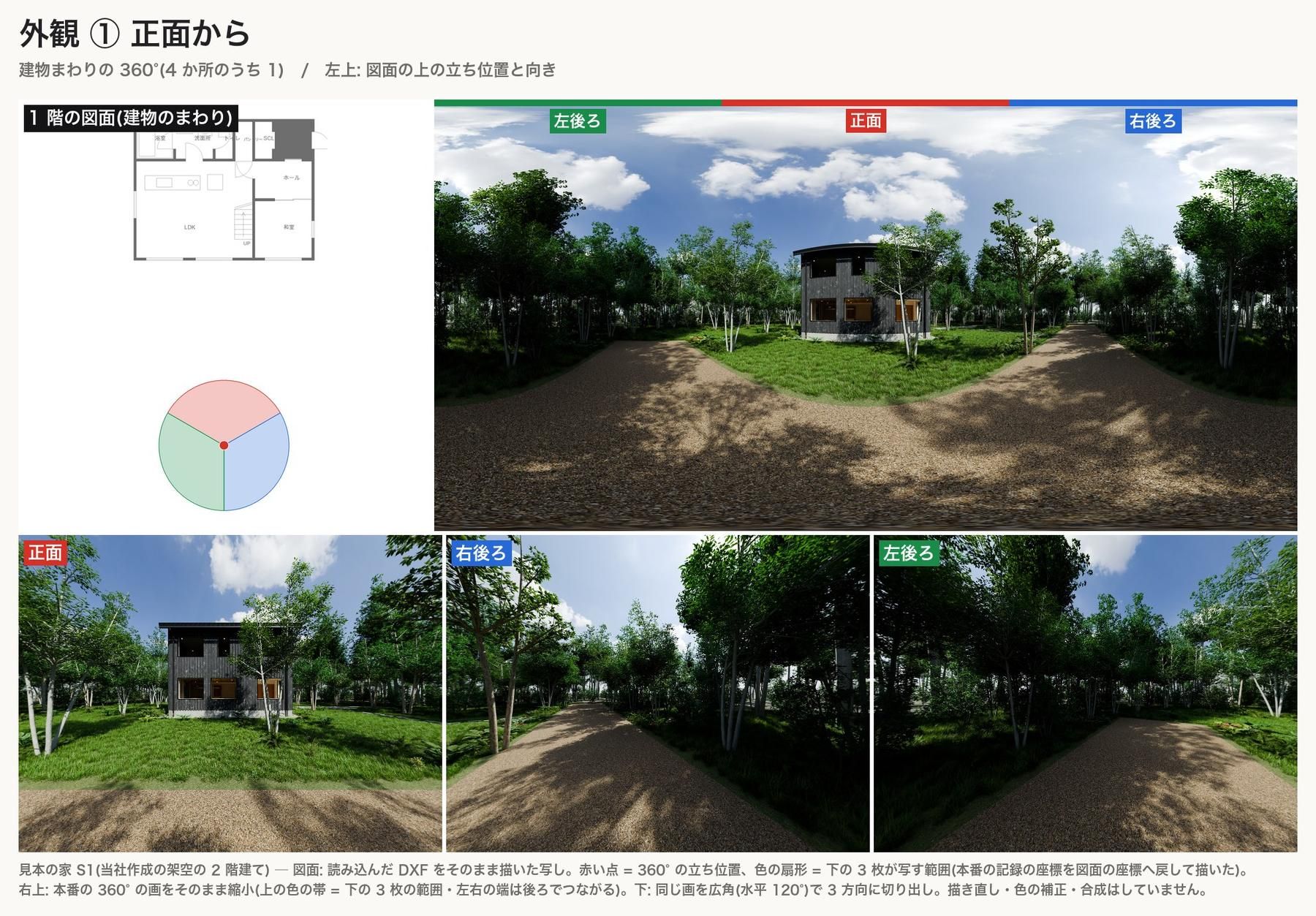
外観の360°を正面から見た画面。左上に図面の上の立ち位置、右上に全周の画像、下に3方向の切り出し。自社の架空の図面(サンプル邸A)から作ったサンプルです。
外観の360°から切り出した正面(左上は、図面の上の立ち位置)。
LDK の静止画。自社の架空の図面(サンプル邸A)から作ったサンプルです。

図面と合っているかを、数値で確かめる

見た目の確認だけに頼らず、図面と数値で、自動的に照合します。

  • 面積を、図面の文字と突き合わせる

    図面に書かれた面積の文字と、読み取った形から計算した面積を、自動で比べます。

  • 合わなければ、出荷を止める

    不合格や要確認が1件でもあれば、出荷を止めて、人の確認を待ちます。基準は、通すためにゆるめません。

  • 目でも、確かめられる

    建てた3Dを真上から描き、図面の線を重ねた図を出します。人の目で、ずれがないかを見られます。

サンプル(自社の架空の図面・サンプル邸A)

図面に書かれた延床面積
104.34㎡
読み取った形から計算した面積
104.3406㎡
自社の架空の図面から作ったサンプルでの照合の例です。実在の建物の結果ではありません。

出力できるもの

営業の場に合わせて、静止画・360°・ビューアなどを出力します。

室ごとの静止画

室ごとに、静止画を出力します。打ち合わせの資料や、提案書に使えます。
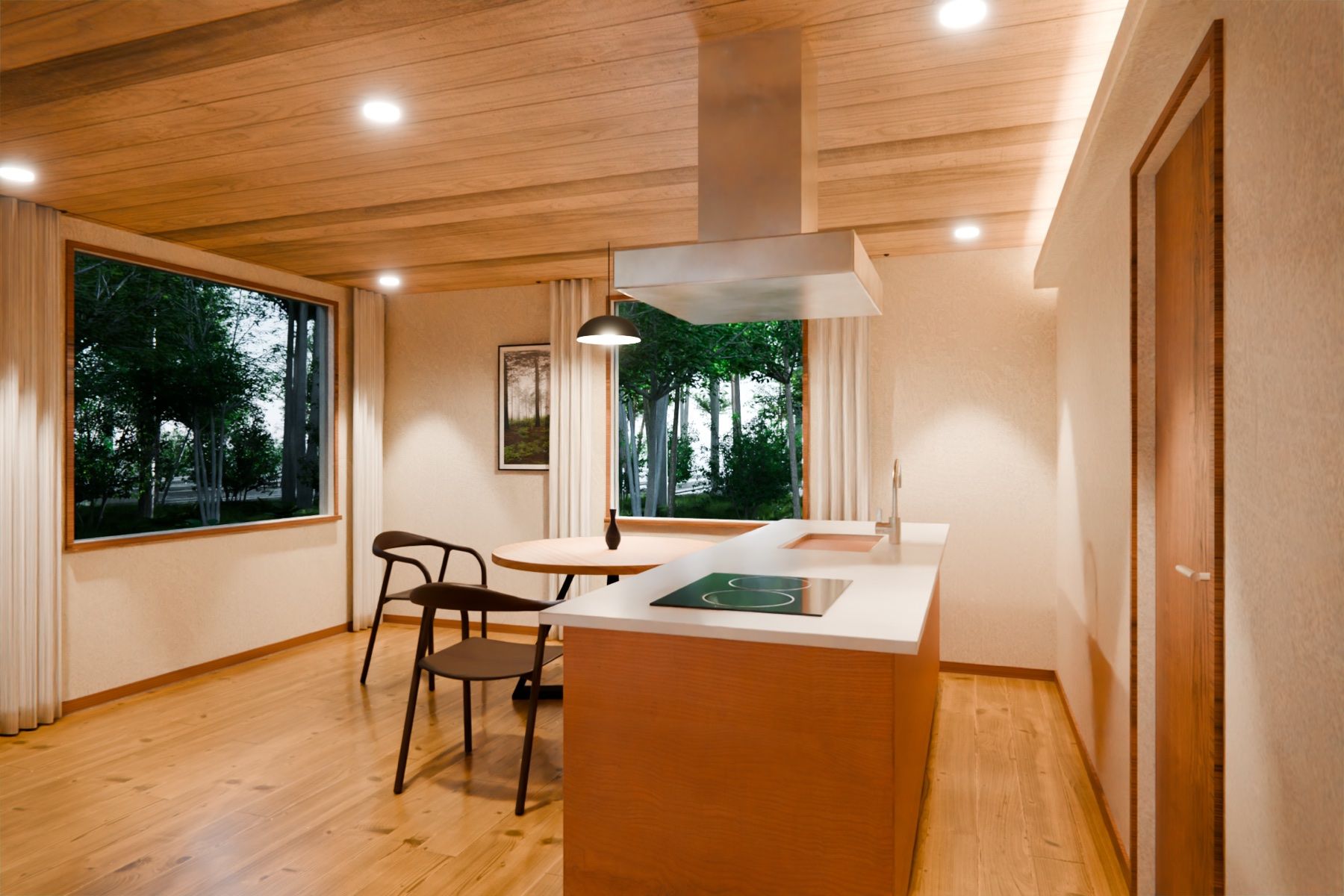
LDK の静止画。自社の架空の図面(サンプル邸A)から作ったサンプルです。
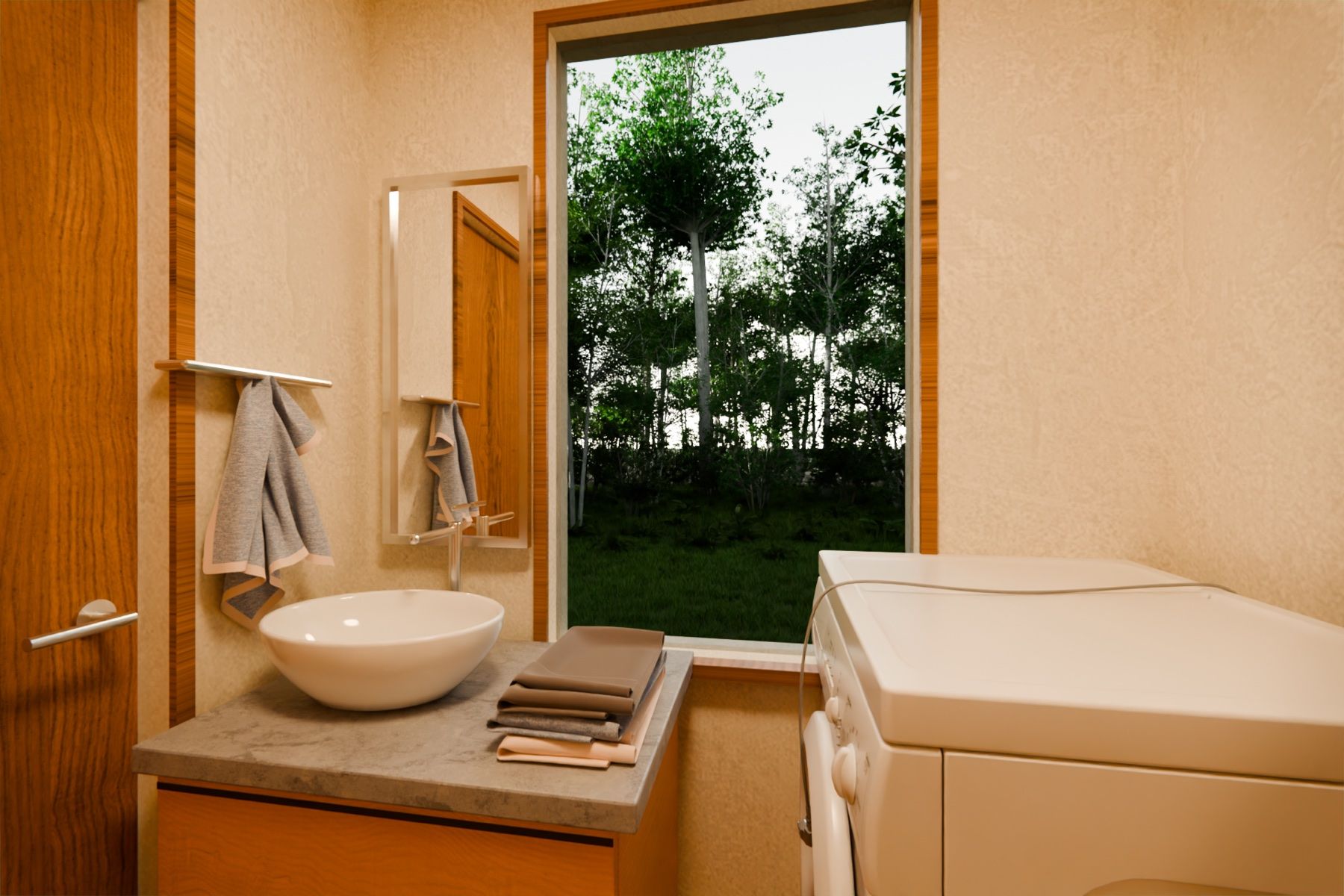
洗面所の静止画。自社の架空の図面(サンプル邸A)から作ったサンプルです。
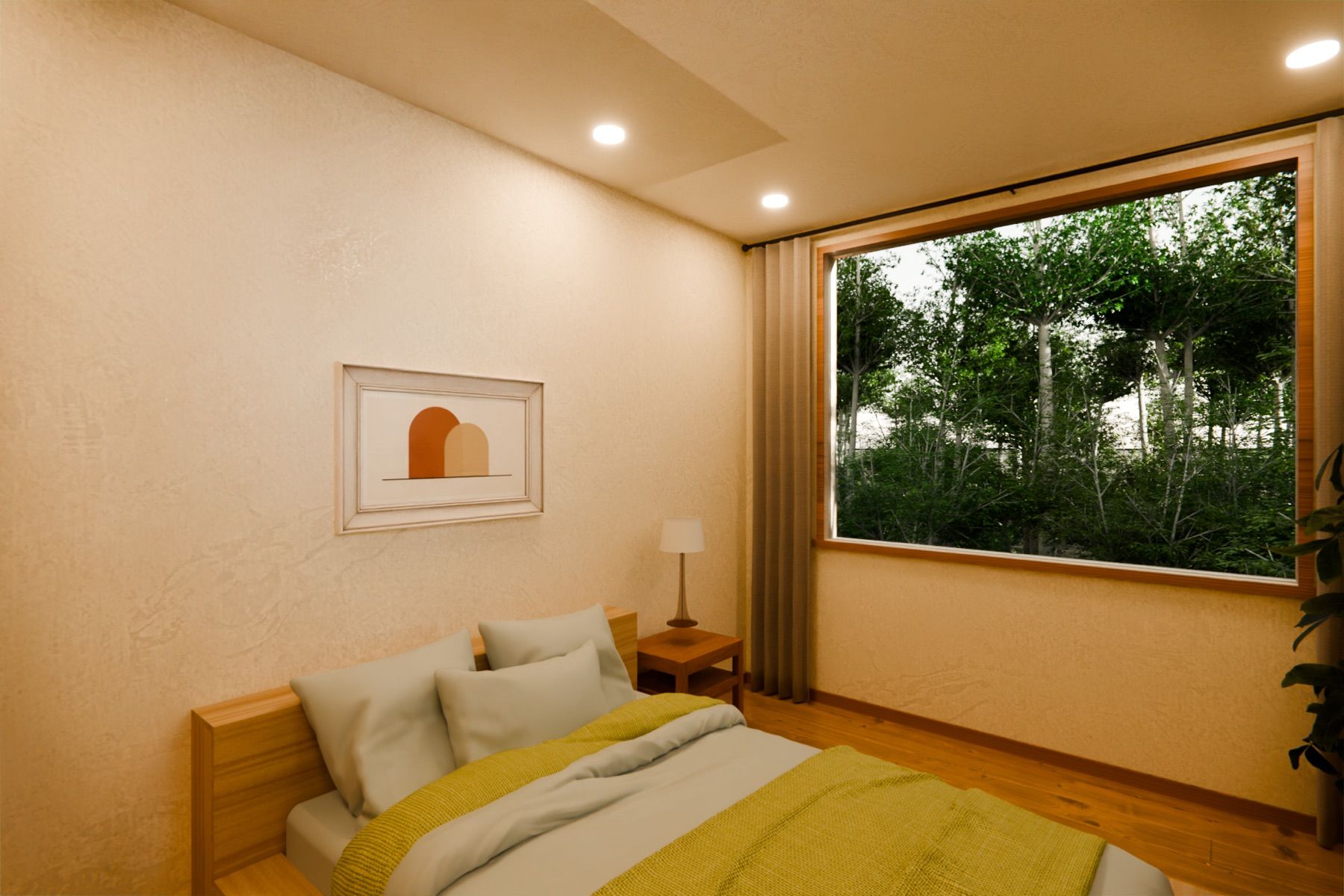
主寝室の静止画。自社の架空の図面(サンプル邸A)から作ったサンプルです。

室内・外観の360°

室内と外観を、全周(360°)の画像で出力します。外観は、建物のまわりの数か所から出せます。
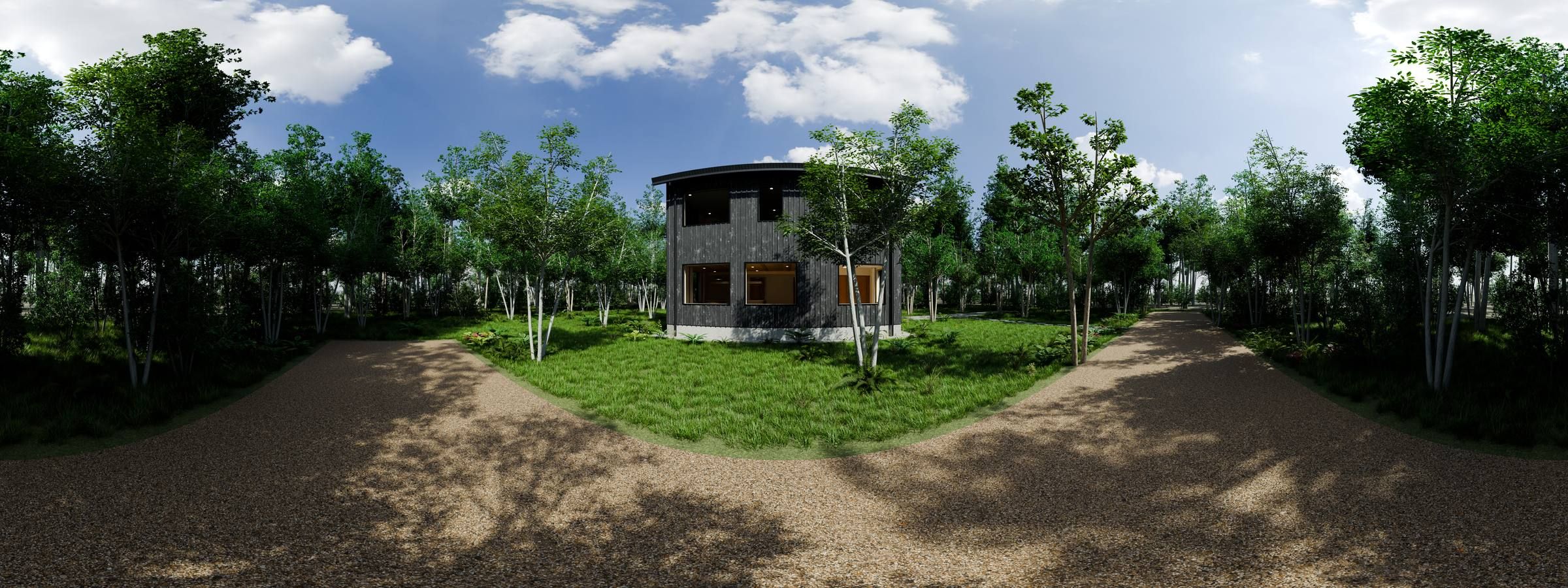
建物のまわりの全周(360°)の外観画像。黒い外壁の2階建てが、緑の庭の中に建っている。自社の架空の図面(サンプル邸A)から作ったサンプルです。
外観の360°(全周)。横にスクロールして見られます。自社の架空の図面(サンプル邸A)から作ったサンプルです。
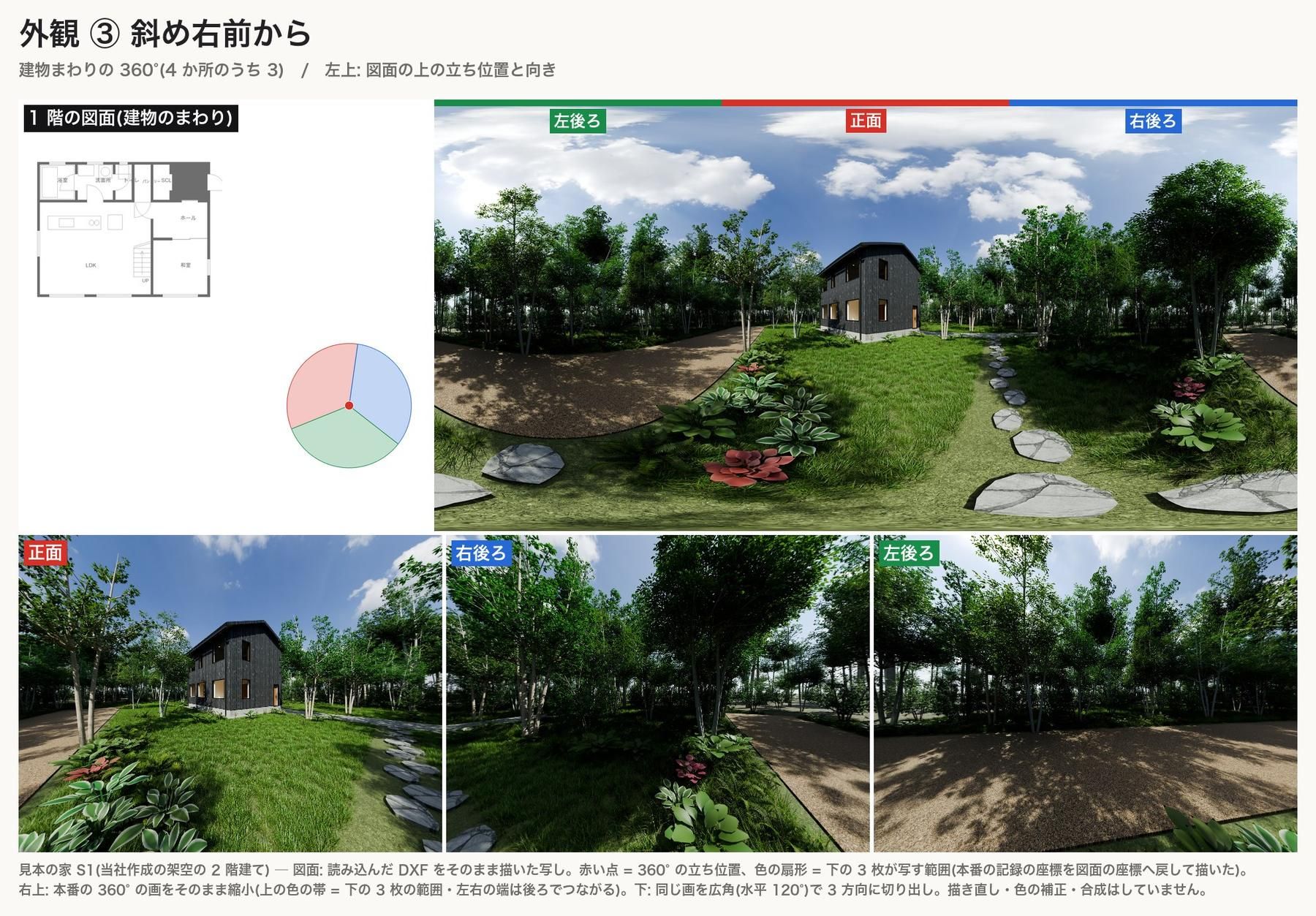
外観の360°を斜め右前から見た画面。図面の上の立ち位置と、全周の画像、3方向の切り出し。自社の架空の図面(サンプル邸A)から作ったサンプルです。
外観の360°を、斜め右前から見た画面。
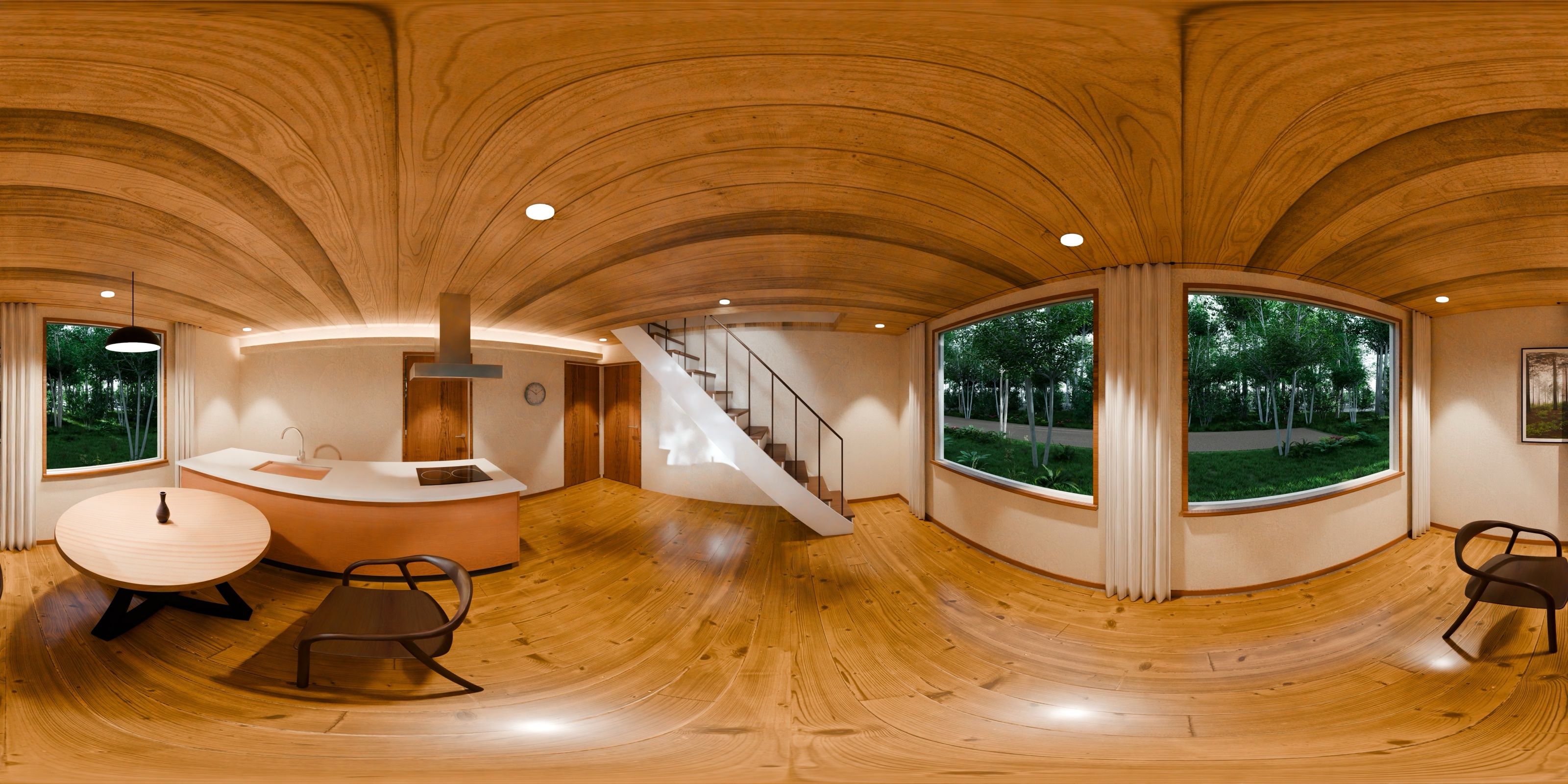
LDK の全周(360°)の画像。自社の架空の図面(サンプル邸A)から作ったサンプルです。

図面つきの360°ビューア

図面の上に立ち位置を示し、その場所の360°を見られるビューアです。図面と絵を、行き来しながら説明できます。
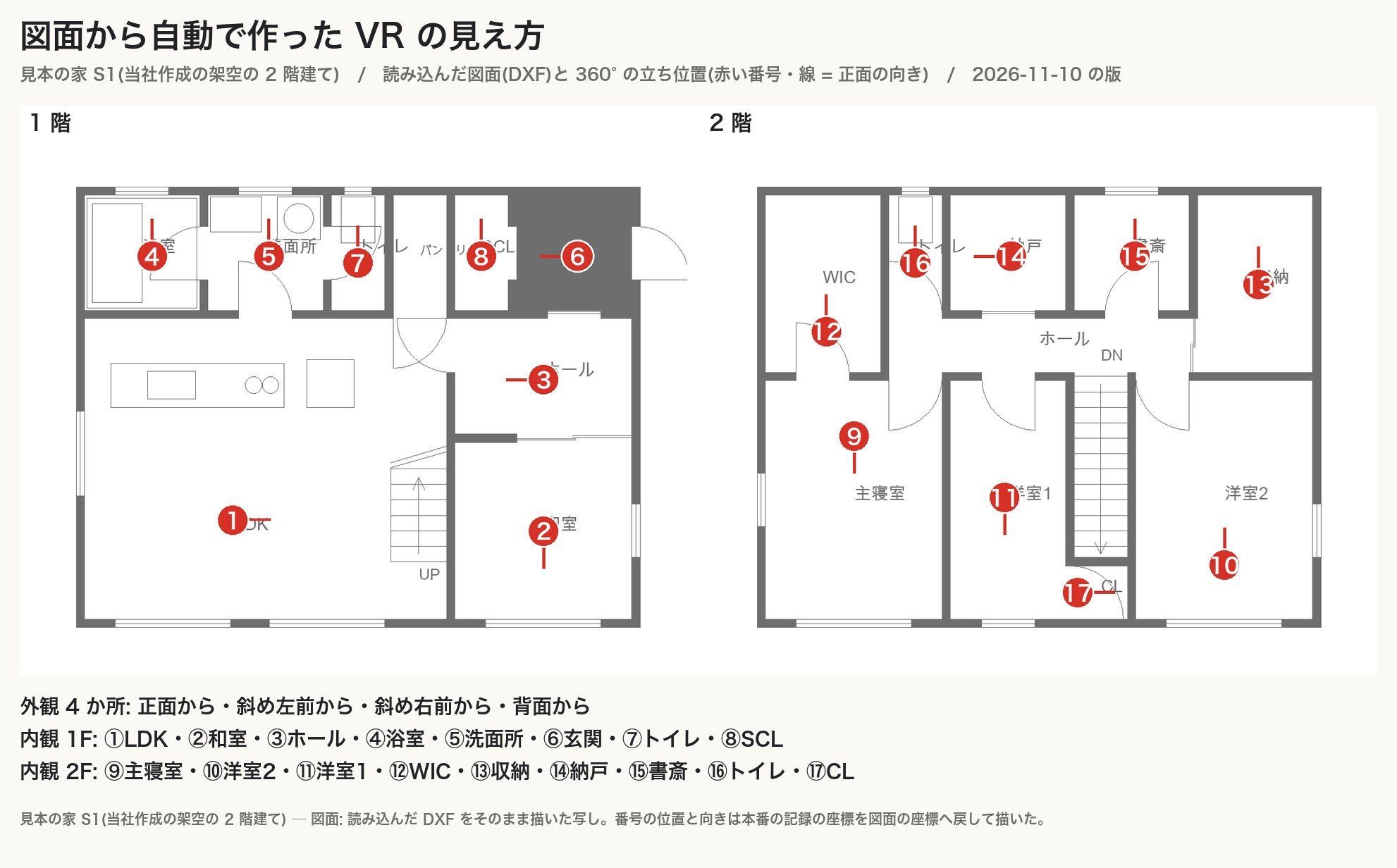
図面の上に360°の立ち位置と一覧を示した、ビューアの表紙。自社の架空の図面(サンプル邸A)から作ったサンプルです。
ビューアの表紙。図面の上に、360°の立ち位置と一覧を示します。
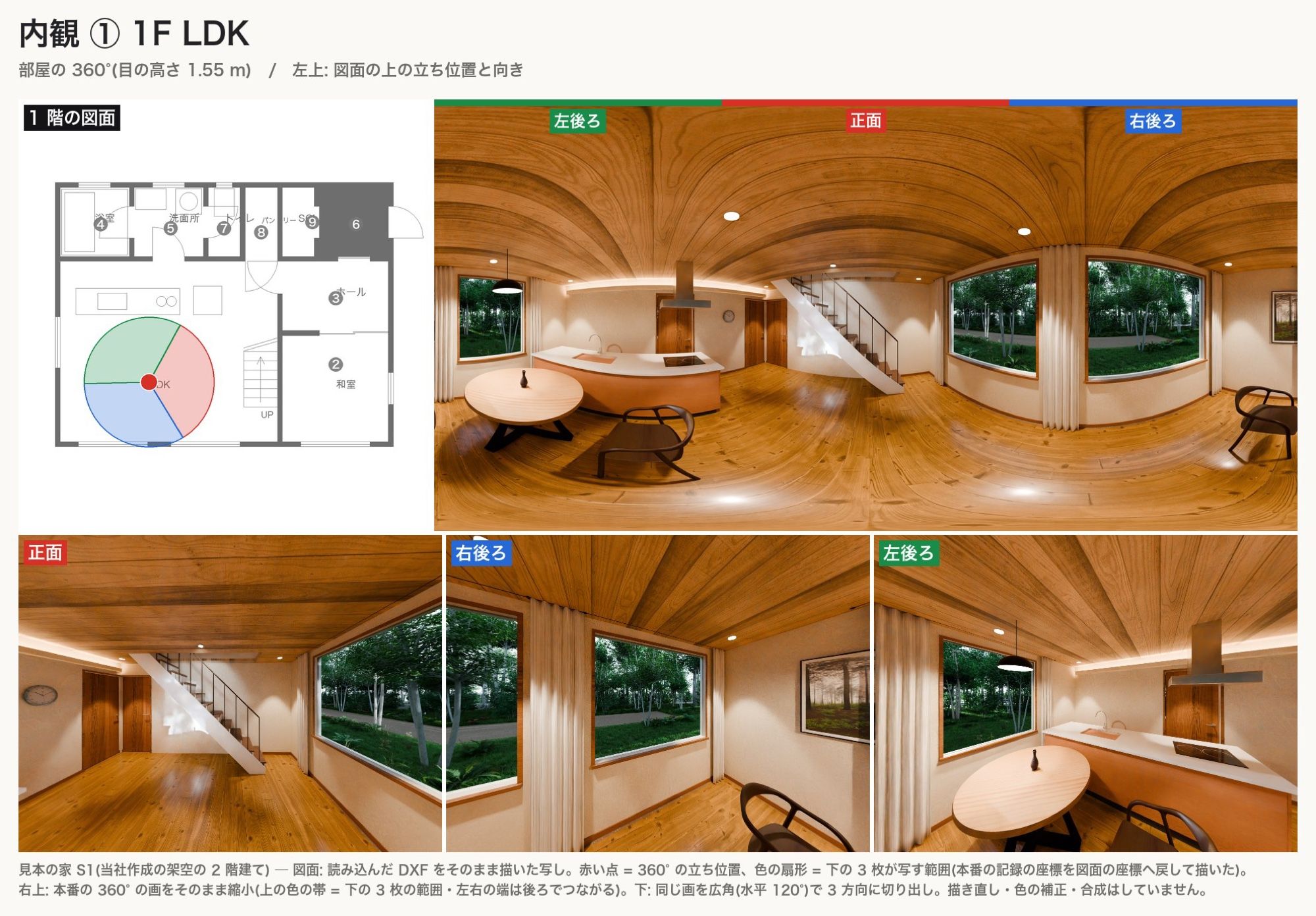
ビューアの1ページ。図面の立ち位置、LDK の360°、広角の3方向。自社の架空の図面(サンプル邸A)から作ったサンプルです。
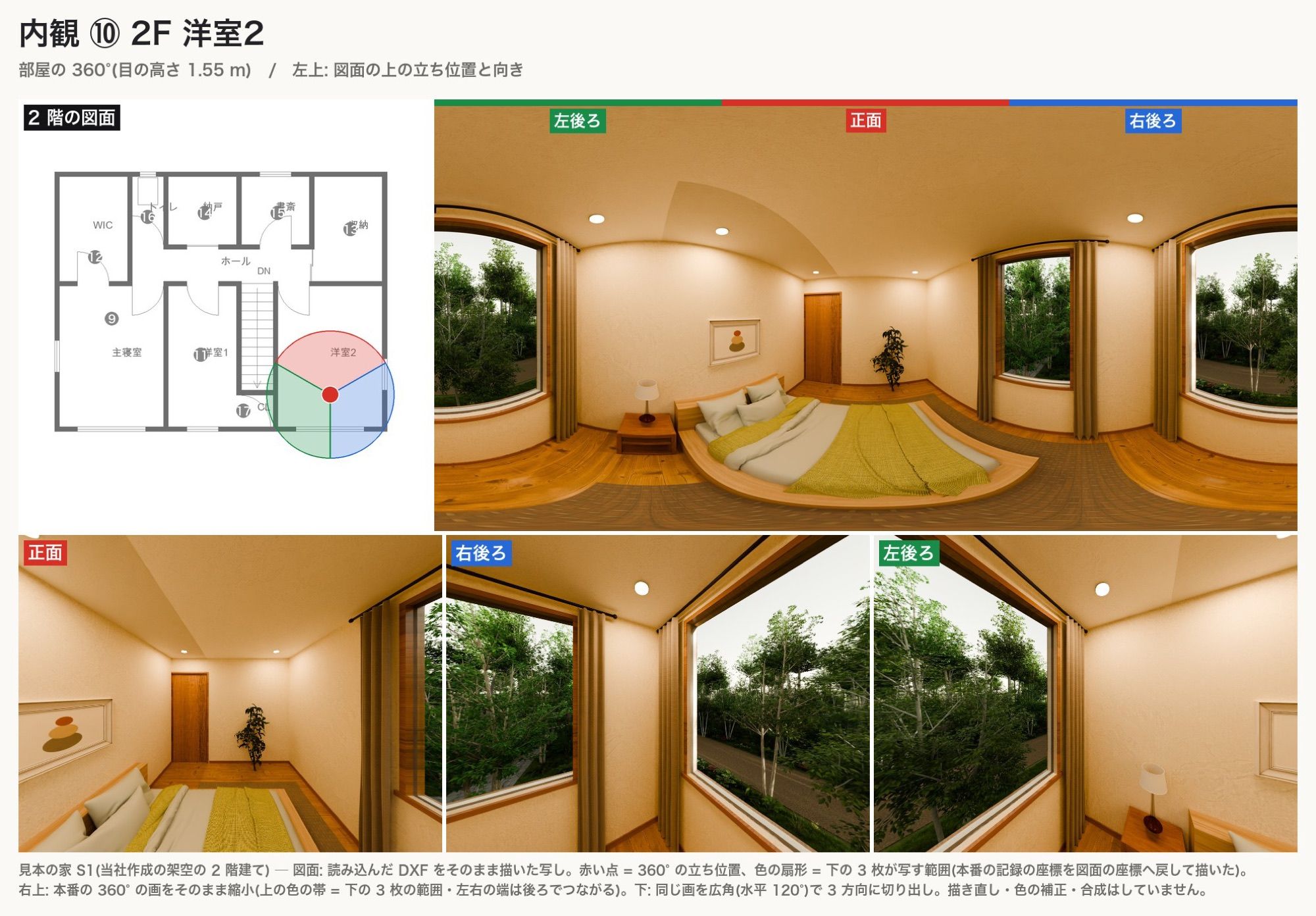
ビューアの1ページ。図面の立ち位置、洋室2の360°、広角の3方向。自社の架空の図面(サンプル邸A)から作ったサンプルです。

使い始め方:お手持ちの DXF で、試作から

  1. DXF を書き出して、アップロードする

    お手持ちの図面を DXF で書き出して、アップロードします。試したい物件の種類も、教えてください。

  2. 仕上がりを確かめて、受け取る

    アップロードした DXF から、3Dと360°の絵がつくられます。仕上がりを確かめて、受け取ります。

  3. パイロットで、一緒に試す

    先行パイロットとして、見え方や使い方のご意見をいただきながら、一緒に試します。パイロットの条件は、ご相談して決めます。

よくある質問

どんな図面の形式に対応していますか?

DXF で書き出した図面に対応しています。お使いの CAD から DXF に書き出して、アップロードしてください。

先行パイロットは、どう進みますか?

お申し込みのあと、メールでご連絡します。お手持ちの DXF から、3Dと360°の絵をつくり、ご覧いただきながら、使い方や条件をご相談します。

形守では、AI をどこで使っていますか?

図面の読み取り(層の意味や部屋の用途)と、仕上げ・家具・照明の案の選択を、AI が補助します。絵を描くのは AI ではありません。絵の全画素は、物理ベースのレンダラが描きます。

なぜ、画像生成 AI を使わないのですか?

画像生成 AI で図面の絵を整えようと試したところ、階段の向きが反転し、段が減るなど、形そのものが変わってしまいました。形が変わると、図面と見え方が合わなくなります。そのため、絵はすべて物理ベースのレンダラで描き、画像生成 AI は使わない方針にしています。

図面と合っているかは、どう確かめますか?

図面と数値で自動的に照合し、合わないものや、確認が要るものがあれば、出荷を止めて人の確認を待ちます。建てた3Dを真上から描き、図面の線を重ねた図でも、目で確かめられます。

お渡しした図面のデータは、どう扱われますか?

お預かりした図面は、パイロットの作業にだけ使います。図面の読み取りや仕上げの選択の補助のため、外部の AI サービスへ送ることがあります。詳しい扱いは、お申し込みのあとに、書面でお示しします。

費用や、お渡しまでの期間は?

先行パイロットの条件(費用と期間を含みます)は、ご相談して決めます。

次の一歩

まずは、お手持ちの DXF で、
試作を見てみませんか

先行パイロットでは、お手持ちの DXF から、3Dと絵の試作をつくります。どんな物件で試したいか、教えてください。

  1. メールでご連絡しますご入力のメールアドレスに、担当者からご連絡します。
  2. 先行パイロットの条件をご相談試す物件や、使う範囲などは、個別にご相談して決めます。
先行パイロットのご相談