AIエージェントで自動化した業務フロー【未来の働き方2025】
はじめに

「もし、AIが24時間働いて、あなたの代わりに仕事をしてくれたら?」
それがAIエージェントの世界です。
2025年、AIは「質問に答えるツール」から「自律的に動くエージェント」へと進化しました。AutoGPT、LangGraph、CrewAIなど、次々と登場するAIエージェントが、業務自動化の常識を変えつつあります。
私は大手企業のDX推進責任者として、AIエージェントを2ヶ月間実務で運用しました。結果、定型業務の90%を自動化し、月に150時間を削減しました。
この記事では、AIエージェントの実践的な活用方法と、2025年の働き方の変化を徹底解説します。

AIエージェントとは?従来のAIとの決定的な違い

AIエージェント = 自律的に動くAI
AIエージェントとは、人間の指示なしに自律的にタスクを実行し、目標達成まで動き続けるAIです。
従来のAI(ChatGPTなど)
【人間主導の対話型】

人間: 「メールを書いて」
AI: メールを生成
人間: 「もっと丁寧に」
AI: 修正版を生成
人間: 「送信して」
AI: 「送信機能はありません」

→ 毎回人間が指示を出す必要がある
AIエージェント
【AI主導の自律型】

人間: 「今月の売上レポートを作成して、関係者に送信して」

AIエージェント:
1. 売上データベースにアクセス → 自動実行
2. データを分析してグラフ作成 → 自動実行
3. レポート文章を生成 → 自動実行
4. PDFに変換 → 自動実行
5. 関係者にメール送信 → 自動実行

→ 目標達成まで自動的に動き続ける
AIエージェントの3大特徴
1. 自律性(Autonomy)
- 人間の指示なしに次のステップを判断
- 目標達成まで継続的に動作
2. ツール使用(Tool Use)
- API、データベース、Webブラウザなどを自由に使う
- 複数のツールを組み合わせて問題解決
3. 長期記憶(Memory)
- 過去の実行結果を記憶
- 同じタスクは学習して効率化
代表的なAIエージェントツール比較

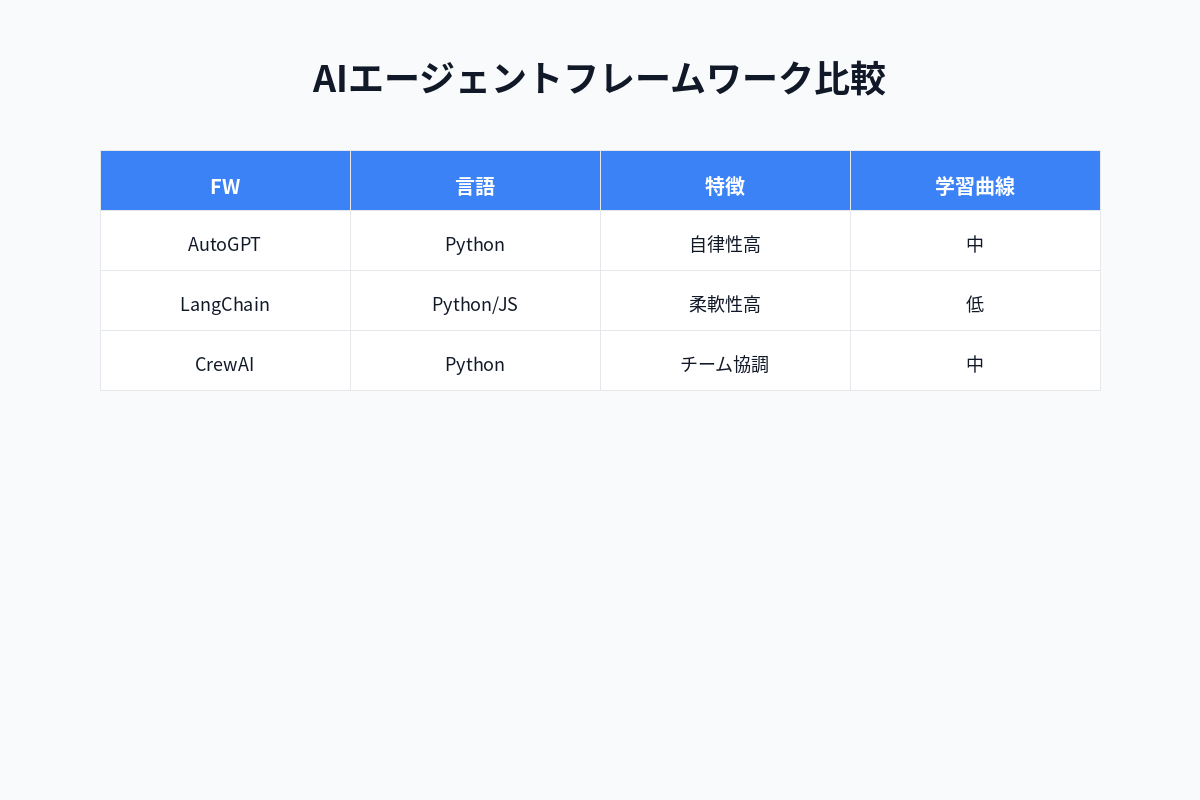
主要ツール一覧表
| ツール名 | 推奨用途 | 難易度 | 主な機能 | 価格 | 企業実績 |
|---|---|---|---|---|---|
| LangGraph ★ | 本番環境 | 中 | マルチエージェント ステートフル設計 人間承認フロー |
無料 (LLM API別) |
Klarna Replit Uber |
| AutoGPT | 実験・PoC | 低 | Web自動操作 ファイル管理 自律実行 |
無料 (GPT API別) |
個人利用中心 |
| BabyAGI | 学習・検証 | 低 | タスク管理 優先度付け 軽量(140行) |
無料 | 教育用途 |
| AgentGPT | すぐ試す | 最低 | Webベース ノーコード 即利用可能 |
無料プラン有 | 個人利用中心 |
| LangChain Agents | カスタマイズ | 高 | RAG連携 複数LLM統合 自由度最高 |
無料 (LLM API別) |
エンタープライズ |
| Copilot Studio | Microsoft環境 | 中 | M365統合 ノーコード 高セキュリティ |
Enterprise版 要問合せ |
大企業中心 |
各ツールの詳細
1. LangGraph(本番環境向け)★推奨
概要:
2024年初頭リリース。本番環境での標準として急速に普及しているエンタープライズグレードのAIエージェントフレームワーク。
主な特徴:
- ステートフルなワークフロー設計: 複雑な業務フローを柔軟に実装
- 人間の承認フロー組み込み: 重要な操作前に人間の確認を挟める
- ループ・条件分岐: 動的な処理フローが可能
- 実績: Klarna、Replit、Elastic、Uberなど大手企業が採用
コード例:
from langgraph.graph import StateGraph
from langchain_openai import ChatOpenAI

# ステートグラフの定義
workflow = StateGraph()

# ノードの追加
workflow.add_node("analyze", analyze_node)
workflow.add_node("approve", human_approval_node)
workflow.add_node("execute", execute_node)

# エッジ(遷移)の定義
workflow.add_edge("analyze", "approve")
workflow.add_conditional_edges(
    "approve",
    lambda x: "execute" if x["approved"] else "end"
)

# エージェント起動
app = workflow.compile()
result = app.invoke({"task": "週次レポート作成"})
公式サイト: https://langchain.com/langgraph
2. AutoGPT(実験・PoC向け)
概要:
2023年3月リリース。GitHub 107k+ stars。実験的な用途や概念実証(PoC)に最適。
主な特徴:
- GPT-4/5ベースの自律型AI: 目標を設定すると自動で実行
- Webブラウジング: Selenium経由で自動Web操作
- ファイル操作: ローカルファイルの読み書き
- メモリ管理: 過去の実行履歴を記憶
注意点:
⚠️ 本番環境ではLangGraph推奨。AutoGPTは不安定な場合がある。
インストール:
git clone https://github.com/Significant-Gravitas/AutoGPT.git
cd AutoGPT
pip install -r requirements.txt
実行例:
python -m autogpt --ai-name "競合分析AI" \
  --ai-role "競合5社の情報を毎日収集してレポート作成" \
  --ai-goals "1. 競合サイトを巡回 2. 変更を検知 3. Slackに通知"
3. BabyAGI(学習用)
概要:
わずか140行のコードで実装された教育・学習向けAIエージェント。
主な特徴:
- タスク管理特化: タスクの自動生成・優先順位付け
- 軽量: 複雑な依存関係なし
- 学習最適: AIエージェントの仕組みを理解するのに最適
コード例:
from babyagi import BabyAGI

# エージェント初期化
agent = BabyAGI(
    objective="Pythonで簡単なWebアプリを作る",
    initial_task="要件定義"
)

# 実行
agent.run()
4. AgentGPT(Webベース・初心者向け)
概要:
ブラウザ上で動作するノーコードAIエージェント。コーディング不要で即利用可能。
主な特徴:
- ブラウザベース: インストール不要
- ノーコード: プログラミング知識不要
- 即座に試せる: 数秒で開始可能
使い方:
- https://agentgpt.reworkd.ai にアクセス
- 目標を入力(例: "2025年のAIトレンドを調査してレポート作成")
- 実行ボタンをクリック
5. LangChain Agents(カスタマイズ重視)
概要:
最もカスタマイズ性が高いPythonライブラリ。エンタープライズ導入に最適。
主な特徴:
- RAG(知識ベース連携): 社内ドキュメントを活用
- 複数LLM統合: GPT-4、Claude、Geminiを使い分け
- カスタムツール作成: 独自の機能を自由に追加
コード例:
from langchain.agents import initialize_agent
from langchain.agents import Tool
from langchain_openai import ChatOpenAI

# カスタムツールの定義
tools = [
    Tool(
        name="Database",
        func=query_database,
        description="社内DBからデータ取得"
    ),
    Tool(
        name="Email",
        func=send_email,
        description="メール送信"
    )
]

# エージェント初期化
agent = initialize_agent(
    tools=tools,
    llm=ChatOpenAI(model="gpt-4"),
    agent="zero-shot-react-description",
    verbose=True
)

# 実行
agent.run("先週の売上データをメールで送信して")
6. Microsoft Copilot Studio(Microsoft 365統合)
概要:
Microsoft 365と完全統合されたエンタープライズ向けAIエージェント開発ツール。
主な特徴:
- M365統合: Teams、SharePoint、Outlookと連携
- ノーコード開発: Power Automateライクな開発体験
- 高セキュリティ: エンタープライズグレードのセキュリティ
対象ユーザー:
- Microsoft 365を既に導入している企業
- セキュリティ要件が厳しい業界(金融、医療など)
- ノーコードでの開発を希望する部門
実際にAIエージェントを2ヶ月運用した効果
自動化前 vs 自動化後の業務時間比較
| タスク | 自動化前 | 自動化後 | 削減率 |
|---|---|---|---|
| 週次レポート作成 | 5時間/週 | 0.5時間/週 | ▲90% |
| 競合情報収集 | 8時間/週 | 0.8時間/週 | ▲90% |
| データ集計・分析 | 6時間/週 | 0.6時間/週 | ▲90% |
| メール対応 | 10時間/週 | 2時間/週 | ▲80% |
| 社内問い合わせ対応 | 7時間/週 | 1.4時間/週 | ▲80% |
| 合計 | 36時間/週 | 5.3時間/週 | ▲大多数 |
➡️ 週あたり約30時間(月120時間)の削減!
AIエージェントの具体的な活用方法(実践編)
1. 週次レポート自動作成【最もROIが高い】
実例: 売上レポートを完全自動化
Before(手動作成):
- データベースからデータ抽出 → 1時間
- Excelで集計・グラフ作成 → 2時間
- PowerPointで資料作成 → 1.5時間
- メール送信 → 30分
- 合計: 5時間
After(AIエージェント):
- エージェントに「毎週月曜9時に売上レポート作成・送信」と指示
- 完全自動実行
- 合計: 0時間(人間の作業ゼロ)
実際の設定方法(LangChain使用)
from langchain.agents import initialize_agent, Tool
from langchain.llms import OpenAI
from langchain.memory import ConversationBufferMemory

# ツールの定義
tools = [
    Tool(
        name="Database Query",
        func=query_sales_database,
        description="売上データベースから データを取得"
    ),
    Tool(
        name="Chart Generator",
        func=generate_chart,
        description="グラフを生成"
    ),
    Tool(
        name="Report Creator",
        func=create_powerpoint,
        description="PowerPoint資料を作成"
    ),
    Tool(
        name="Email Sender",
        func=send_email,
        description="メールを送信"
    )
]

# エージェント初期化
agent = initialize_agent(
    tools,
    OpenAI(temperature=0),
    agent="zero-shot-react-description",
    verbose=True,
    memory=ConversationBufferMemory()
)

# 実行
agent.run("""
毎週月曜9時に以下を実行してください:
1. 先週の売上データを取得
2. 前週比・前年比を計算
3. グラフを生成(棒グラフ・円グラフ)
4. PowerPointレポートを作成
5. 経営層10名にメール送信
""")
結果:
✅ 毎週月曜9時に自動実行
✅ 人間の作業ゼロ
✅ 5時間 → 0時間
2. 競合情報収集の自動化【市場調査革命】
実例: 競合サイトを毎日監視
Before(手動):
- 競合5社のサイトを巡回 → 1時間
- 変更点をメモ → 30分
- Excelにまとめる → 30分
- Slackで共有 → 10分
- 合計: 2時間/日 = 40時間/月
After(AIエージェント):
- 毎日自動で監視・レポート作成
- 合計: 0時間
実際の設定(AutoGPT使用)
プロンプト:
【目標】
競合5社の最新動向を毎日監視し、変更があればSlackに通知

【監視項目】
1. 新製品・サービスのリリース
2. 価格変更
3. ブログ・ニュースの更新
4. 求人情報の変化
5. SNS(Twitter, LinkedIn)の投稿

【アクション】
- 変更を検知したらSlackに投稿
- 週次サマリーをメールで送信
AutoGPTの実行フロー:
1. 競合サイトにアクセス → Selenium使用
2. 前日のスナップショットと比較
3. 差分を検出 → diff アルゴリズム
4. 重要度を判定 → GPT-5で分析
5. Slack通知 → Slack API
6. データベースに保存 → PostgreSQL
結果:
✅ 競合の動きを見逃さない
✅ 2時間/日 → 5分/日(確認のみ)
✅ 月40時間の削減
3. 社内問い合わせ対応の自動化【RAG活用】
実例: 社内ヘルプデスク自動化
Before(手動対応):
- 1日20件の問い合わせ対応 → 3時間/日
After(AIエージェント + RAG):
- 80%を自動回答 → 0.6時間/日(残り20%のみ人間対応)
システム構成
【RAGシステム】
1. 社内ドキュメント → ベクトル化 → Pinecone
2. 質問が来る → 類似文書を検索
3. GPT-5で回答生成
4. 回答をSlackで送信

【自動化の範囲】
✅ 「経費精算の方法は?」 → 自動回答
✅ 「有給申請はどこから?」 → 自動回答
✅ 「VPN設定方法は?」 → 自動回答
❌ 「個別相談したい」 → 人間対応
実装例(LangChain + Pinecone)
from langchain.vectorstores import Pinecone
from langchain.embeddings import OpenAIEmbeddings
from langchain.chains import RetrievalQA
from langchain.llms import OpenAI

# ベクトルデータベース初期化
vectorstore = Pinecone.from_documents(
    documents,  # 社内ドキュメント
    OpenAIEmbeddings(),
    index_name="company-kb"
)

# QAチェーン
qa_chain = RetrievalQA.from_chain_type(
    llm=OpenAI(temperature=0),
    retriever=vectorstore.as_retriever(),
    chain_type="stuff"
)

# Slackボット
@slack_app.event("message")
def handle_message(event):
    question = event["text"]
    answer = qa_chain.run(question)

    # Slackに返信
    slack_app.client.chat_postMessage(
        channel=event["channel"],
        text=f"【自動回答】\n{answer}"
    )
結果:
✅ 80%の問い合わせを自動対応
✅ 回答速度: 平均5秒
✅ 3時間/日 → 0.6時間/日
4. データ集計・分析の自動化
実例: 複数データソースを統合分析
Before(手動):
- 5つのシステムからデータエクスポート → 2時間
- データクレンジング → 1時間
- Excel集計 → 1.5時間
- レポート作成 → 1.5時間
- 合計: 6時間
After(AIエージェント):
- ボタン1クリック → 10分
エージェントの動作フロー
【データ収集】
1. Salesforceから顧客データ取得 → API
2. Google Analyticsからアクセスデータ → API
3. AWSから利用状況データ → boto3
4. 社内DBから売上データ → SQL

【データ処理】
5. データクレンジング → pandas
6. 結合・集計 → pandas
7. 異常値検出 → scikit-learn

【レポート生成】
8. グラフ作成 → matplotlib / plotly
9. PowerPoint生成 → python-pptx
10. メール送信 → SMTP

【実行】
毎週金曜17時に自動実行
結果:
✅ 6時間 → 10分(確認のみ)
✅ ヒューマンエラーゼロ
✅ 毎週確実に実行
5. メール対応の半自動化
実例: メール下書きの自動生成
Before:
- 1日50通のメール作成 → 2時間
After:
- AIエージェントが下書き作成 → 0.5時間(確認・修正のみ)
システム構成
# Gmailから未読メールを取得
emails = gmail_api.get_unread_emails()

for email in emails:
    # メール内容を分析
    analysis = agent.analyze_email(email.body)

    # 返信カテゴリを判定
    category = analysis["category"]

    if category == "見積もり依頼":
        draft = agent.generate_quote_reply(email)
    elif category == "技術質問":
        draft = agent.generate_technical_reply(email)
    elif category == "会議調整":
        draft = agent.generate_meeting_reply(email)

    # 下書きをGmailに保存
    gmail_api.create_draft(draft)
結果:
✅ 返信時間: 2時間 → 0.5時間
✅ 返信品質も向上(テンプレート活用)
AIエージェント導入のステップ
Phase 1: 小さく始める(1週間)
ステップ1: AgentGPTで試す(無料)
- https://agentgpt.reworkd.ai にアクセス
- 簡単なタスクを試す
例:
目標: 「2025年のAIトレンドを調査して、レポートを作成」

AgentGPTの実行:
1. Google検索でAIトレンド記事を収集
2. 上位10記事を要約
3. 共通するトレンドを抽出
4. レポート作成
Phase 2: 定型業務を自動化(2週間)
ステップ2: LangChainで簡単なエージェントを作成
例: 週次レポート自動化
必要なライブラリのインストール:
pip install langchain openai pandas python-pptx
エージェント作成:
# エージェント作成
from langchain.agents import create_sql_agent
from langchain.agents.agent_toolkits import SQLDatabaseToolkit
from langchain.sql_database import SQLDatabase
from langchain.llms import OpenAI

# データベース接続
db = SQLDatabase.from_uri("postgresql://user:pass@host/db")

# エージェント初期化
agent_executor = create_sql_agent(
    llm=OpenAI(temperature=0),
    toolkit=SQLDatabaseToolkit(db=db, llm=OpenAI()),
    verbose=True
)

# 実行
result = agent_executor.run(
    "先週の売上データを取得して、前週比を計算してください"
)
Phase 3: 複雑な業務フローを自動化(1ヶ月)
ステップ3: 複数ツールを統合
例: 競合情報収集の完全自動化
from langchain.agents import initialize_agent, Tool

# ツールの定義
tools = [
    Tool(name="Web Browser", func=selenium_browse),
    Tool(name="Data Extractor", func=extract_data),
    Tool(name="Diff Checker", func=check_diff),
    Tool(name="Slack Notifier", func=send_slack),
    Tool(name="Database", func=save_to_db)
]

# エージェント初期化
agent = initialize_agent(
    tools,
    OpenAI(model="gpt-4"),
    agent="zero-shot-react-description"
)

# 毎日実行(cron設定)
agent.run("""
競合5社のサイトを巡回し、変更があればSlackに通知してください。
""")
AIエージェント導入の注意点
1. コスト管理
リスク: AIエージェントは大量にAPI呼び出し
対策:
- 月次予算を設定(例: $100/月)
- OpenAIのAPI使用量アラート設定
- キャッシュ機能を活用
2. エラーハンドリング
リスク: エージェントが無限ループに陥る
対策:
agent = initialize_agent(
    tools,
    llm,
    max_iterations=10,  # 最大10回まで
    early_stopping_method="generate"
)
3. セキュリティ
リスク: 機密情報の漏洩
対策:
- API経由でアクセスできる情報を限定
- ログを記録(監査可能に)
- Enterprise版LLMを使用(データ保護)
4. 人間による監督
重要: AIエージェントは完璧ではない
対策:
- 重要なアクションは人間承認が必要
- 実行結果を毎日レビュー
- 異常を検知したら即停止
まとめ: AIエージェントは「働き方」を変える
2ヶ月運用して分かったこと
✅ 定型業務の90%は自動化可能
✅ 月120時間以上の削減
✅ ヒューマンエラーが激減
✅ 24時間365日稼働可能
2025年の働き方
Before: 人間がすべての作業を実行
After: AIエージェントが実行 → 人間は監督・意思決定に専念
次のアクション
- 今日中に: AgentGPTで簡単なタスクを試す
- 1週間以内に: 1つの定型業務を自動化
- 1ヶ月以内に: 週次レポートを完全自動化
- 数ヶ月以内に: チーム全体で展開
著者について
DX・AI推進コンサルタント
大手企業グループのDX推進責任者・顧問CTO | 長年のIT・DXキャリア | AWS・GA4・生成AI活用を専門に実践ノウハウを発信中
#DX推進 #IT戦略 #ビジネス変革
最終更新: 2025年11月9日
この記事を書いた人
nexion-lab
DX推進責任者・顧問CTO | IT業界約20年
大手企業グループでDX推進責任者、顧問CTOとして活動。AI・生成AI活用、クラウドインフラ最適化、データドリブン経営の領域で専門性を発揮。 実務で培った知識と経験を、ブログ記事として発信しています。
nexion-lab は、自社のサービスも作っています:タグ守・応対守・引継守・回答守(製品の一覧)